ترفند‌هاي ويژه در كار با نرم‌افزار Word

ترفند‌هاي ويژه در كار با نرم‌افزار Word


منبع: ماهنامه شبکه

اشاره :
در اين مقاله كوتاه، با چند نكته كاربردي و سودمند در نرم افزار Microsoft Word آشنا مي‌شويد. ...

ضد حال:

من طي هفت- هشت سال كار با Word، مجموعه كاملي از كلمات AutoCorrect را جمع‌آوري كرده‌ام كه به نظر خودم خيلي ارزشمنده. مثلاً خيلي از اشتباه‌هاي رايج در تايپ فارسي از جمله كلماتي كه با <نيم‌فاصله> بايد نوشته شوند ولي نمي‌شوند (مثل مي‌رود، مي شود و غيره) در اين مجموعه تعريف شده است. حالا مي‌خوام بدونم چه جوري مي‌تونم اين مجموعه رو در قالب يك فايل نگهداري كنم تا هم Backup داشته باشم هم بتونم به كامپيوترهاي ديگه منتقل كنم؟

چاره:
البته اين ضدحال نيست. ولي اگر فايلتون را از دست بديد، ضدحال بزرگي مي‌شه! البته به خاطر اين دورانديشي و ذكاوتي كه به خرج داديد به شما تبريك مي‌گم. قول بدين وقتي راه‌حل اين كار رو بهتون ياد دادم، يه كپي هم از اون فايلتون براي ما بفرستين! ولي خارج از شوخي، مايكروسافت ابزاري را براي انتقال فايل AutoCorrect به كامپيوتري ديگر تدارك ديده، اما لابه‌لاي صفحات وب‌سايتش گم و گور شده. اگر از Word 2000 استفاده مي‌كنيد، اين ابزار كه فايلي است به نام Macros9.dot را تحت عنوان Word 2000 Supplemental Macros جستجو و پيدا كنيد. در اين ماكرو، برنامه Backup گرفتن از فايل AutoCorrect تعريف شده است. بعد از نصب ماكرو (كه احتمالاً در فولدر Samples زير فولدر Microsoft كپي مي‌شود) بايد آن را باز كنيد.

براي اين منظور، در برنامه Word منوي File و سپس گزينه Open را كليك كنيد. از فهرست كشويي File of Type گزينه (Document Template (*.dot را انتخاب كنيد و سعي كنيد فايل Macros9.dot را پيدا كنيد. بعد از كليك روي Open، كادر محاوره Security Warning ظاهر مي‌شود كه با انتخاب گزينه Always trust به آن پاسخ بدهيد. روي Enable Macros كليك كنيد تا ماكرو باز شود. براي اجرا ماكروي Backup، روي Sample Macros در جعبه كوچك ماكروها كليك كنيد و AutoCorrect Utility را برگزينيد. حالا دكمه Backup را بزنيد و مراحل را دنبال كنيد.

اگر از Word 2002 يا Word 2003 استفاده مي‌كنيد، احتمالاً اين ماكرو قبلاً در سيستم‌تان نصب شده است. براي اطمينان از اين موضوع، با استفاده از قابليت جستجوي Word به دنبال فايل Support.dot بگرديد.
اگر ماكرو قبلاً در سيستم‌تان نصب نشده بود، مي‌توانيد با اجراي برنامه نصب Office از قسمت Add/Remove Programs در كنترل پنل به نصب اين ماكرو بپردازيد.

براي اين منظور، بعد از بالا آمدن برنامه Setup آفيس، گزينه Add or Remove Features را انتخاب و روي Next كليك كنيد. شاخه Microsoft Word را پيدا و باز كنيد. از قسمت Wizards and Templates گزينه More Templates and Macros را علامت زده و Run from my Computer را انتخاب كنيد. در پايان، دكمه Update را بزنيد. حالا فايل Support.dot در سيستم شما نصب شده است. براي باز كردن اين فايل و اجراي ماكرو، همان كارهايي را كه در بالا گفتيم انجام دهيد.

چسباندن متن بدون فرمت
ضد حال:
كار من جمع‌آوري اطلاعات و اخبار روزانه از سايت‌هاي مختلف اينترنت است. يعني اين كه به سايت‌هاي مورد نظرم سر مي‌زنم و هر جا مطلب به‌دردبخوري ديدم انتخاب مي‌كنم. بعد كپي مي‌كنم و ميام تو Word مي‌چسبونم. اين جوري نهايتاً يه فايل Word دارم كه توش پُره از مطالبي كه از سايت‌هاي مختلف جمع كرده‌ام. منتها بدي اين روش اينه كه هر كدوم از قسمت‌ها فرمت متفاوتي دارن. در واقع، هر سايتي با فرمت خاص خودش مطالبش رو نوشته كه وقتي مياريم تو Word يه چيز هچل هفتي مي‌شه. اگه يك راه به من نشون بدين كه بشه فقط خود متن رو توي Word بياريم، بدون فرمت و آت و آشغالايي كه به وب مربوطه، تا آخر عمرم دعاتون مي‌كنم.

چاره:
من مي‌خوام نه يك راه، نه دو راه، بلكه سه راه نشونتون بدم تا خيالم از بابت دنيا و آخرت راحت بشه. دمِ دست‌ترين راه اينه كه متن‌تان را از طريق گزينه Paste Special در منوي Edit داخل Word بياوريد (نه گزينه Paste ) بعد از انتخاب اين گزينه، كادر محاوره‌اي باز مي‌شود كه بايد از آن گزينه Unformatted Text را انتخاب كنيد. با اين كار، فقط متن شما در Word چسبانده مي‌شود بدون اين كه فرمت و شكل و شمايل‌هاي وبي، مزاحم كارتان شوند.

راه دوم اين است كه براي همين گزينه Paste Special يك ماكرو درست كنيد تا مجبور نباشيد هر دفعه به سراغ منوها برويد. مختصراً عرض مي‌كنم كه ماكرو مجموعه‌اي از اعمال و فرامين است كه براي انجام آن‌ها يك كليد از صفحه كليد يا يك دكمه از خط ابزار را فشار مي‌دهيد. يعني مثلاً به جاي اين كه ماوس را برداريد و اعمال گفته شده را انجام دهيد، مي‌توانيد يك ماكرو تعريف كنيد و آن را به كليد مثلاً Alt+F1 اختصاص دهيد. در اين صورت با زدن كليد Alt+F1 انگار كه تمام مراحل فوق را انجام داده‌ايد. درست كردن ماكرو اصلاً كار سختي نيست، در كادر ضميمه بالا‌ روش ساخت آن توضيح داده شده است.

روش ديگر در Word 2002 (همان Word XP) قابل استفاده است. از منوي Tools گزينه Options را انتخاب كرده و بعد از ظاهر شدن كادر محاوره مربوطه، به صفحه Edit برويد. در اين‌جا گزينه Show Paste Options buttons را علامت بزنيد و Ok كنيد. حالا هر وقت چيزي را در Word مي‌چسبانيد (مثلاً با زدن كليد Ctrl+V، كليد سمت راست ماوس، يا حتي شيوه كشيدن و رها كردن)، يك دكمه كوچك ظاهر مي‌شود كه با كليك روي آن مي‌توانيد گزينه‌هاي مختلفي را انتخاب كنيد از جمله Keep Text Only كه همان چيزي است كه شما مي‌خواهيد.


تاريخچه پيدايش اينترنت


اصطلاح فضاي رايانه‌اي (Cyberspace) براي اولين‌بار در سال 1982 در يك داستان علمي - تخيلي به‌كار برده شد. ما در گفتارمان از فضاي رايانه‌‌اي، به‌عنوان يك مكان فيزيكي ياد مي‌كنيم اما در واقع اين‌طور نيست. فضاي رايانه‌اي اگرچه اصطلاحي نسبتا جديد است اما مفهوم آن جديد نيست و پيدايش اين مفهوم، همزمان با اختراع تلفن توسط الكساندر گراهام‌بل در سال 1876 بوده است.

شركت بل تعداد زيادي پسر نوجوان را كه قبلا در اداره تلگراف به‌‌عنوان تلگراف‌رسان كار مي‌كردند، براي متصل كردن تماس‌هاي تلفني و ارائه اطلاعات به مشتركان سرويس تلفن استخدام كرد. اما همان‌طور كه بروس استرلينگ (Bruce Sterling) در كتاب خود با نام «مقابله با هكره» (The Hacker Crackdown) اشاره كرده است، اين شركت به ...

زودي با مشكلاتي از سوي كاركنان جوان خود مواجه شد.اين بچه‌‌ها با مشتريان، بي‌ادبانه و با گستاخي برخورد مي‌كردند، سر به سر آنها مي‌گذاشتند و معمولا آنها را مسخره مي‌كردند.بدتر از همه آن كه از حقه‌هايي هوشمندانه در صفحه سوئيچ‌هاي اتصال‌ استفاده مي‌كردند و به اين وسيله تماس‌ها را قطع مي‌كردند و كارهايي از اين قبيل انجام مي‌دادند. توانايي، مهارت فني و ناشناس بودن اين پسران در انجام اين شيطنت‌ها، مجموعه عواملي را تشكيل مي‌داد كه باعث بروز مزاحمت‌ها و مشكلات مي‌شد. شرکت بل در نهايت با استخدام خانم‌های جوان و محترم خود را از شر اين بچه‌ها خلاص کرد.همانند فضاي رايانه‌اي كه سابقه آن از آنچه اكثر مردم مي‌پندارند بسيار بيشتر است، ايده اينترنت نيز كه بسياري از ما تنها طي چند سال اخير با آن آشنا شده‌ايم، بسيار قديمي است. ايده اينترنت در اوايل دهه 1960 و در زماني شكل گرفت كه تشكيلات نظامي ايالات متحده و شركت راند (RAND Corporation) تصميم گرفتند از رايانه‌ها براي حصول اطمينان از امكان برقراري ارتباطات پيوسته در صورت تهاجم هسته‌اي استفاده كنند.سيستمي كه تنها داراي يك رايانه مركزي باشد در مقابل صدمات وارده بسيار آسيب‌پذير خواهد بود. آنچه ما امروزه از آن با عنوان «اينترنت» ياد مي‌كنيم، سيستمي از رايانه‌هاي مرتبط باهم است به نحوي كه اين رايانه‌ها از تعداد بسيار زيادي خط تلفن براي برقراري ارتباط با يكديگر استفاده مي‌كنند و به اين ترتيب اطمينان حاصل مي‌شود كه در صورت عدم توانايي يك مسير براي ارسال اطلاعات، مسير ديگري قابل دسترسي خواهد بود.آنها رايانه‌ها را به صورت شبكه‌اي به هم متصل كردند و اين كار باعث شد كه انجام محاسبات و اجراي برنامه‌ها با سرعت بسيار بيشتري انجام شود زيرا اپراتورهاي رايانه‌ها مجبور نبودند كه اطلاعات را به صورت نوارهاي مغناطيسي يا كارت‌هاي پانچ ارسال كنند. به جاي ارسال اطلاعات به اين شكل، امكان ارسال اطلاعات به صورت الكترونيكي از طريق سيم‌هاي تلفن در يك لحظه به وجود آمد.اين پيش‌نمونه اينترنت در سال 1969 با عنوان آرپانت (شبكه آژانس پروژه‌هاي تحقيقاتي پيشرفته) ايجاد شد و به وسيله وزارت دفاع به اجرا درآمد. براي اهداف دفاعي به‌جاي تنها يك مسير، مسيرهاي زيادي وجود داشت كه اطلاعات از طريق آنها در شبكه جابه‌جا مي‌شد. آرپانت در اصل به وزارت دفاع و چندين دانشگاه (دانشگاه كاليفرنيا در لس‌آنجلس، موسسه تحقيقاتي استنفورد، دانشگاه كاليفرنيا در سانتا باربارا و دانشگاه يوتا) متصل شده بود. اما در سال 1971، آرپانت گسترش يافت و دانشگاه‌ها و آژانس‌هاي دولتي بيشتري را در برگرفت كه دانشگاه‌ هاروارد، موسسه صنعتي ماساچست (MIT) و سازمان ملي هوانوردي و فضايي (NASA) را شامل مي‌شد.پس از آن، موضوع جالب توجهي رخ داد. به جاي مبادله خدمات محاسباتي، كاربران شبكه شروع به رد و بدل كردن يادداشت‌ها و نامه‌هاي الكترونيك و «صحبت كردن» با يكديگر در قالب گروه‌هاي خبري و مباحثه‌اي كردند. از سال 1973، كشورهاي ديگر و به تبع آن تمام شبكه‌هاي ديگر به آرپانت متصل شدند.اين شبكه‌هاي رايانه‌اي با آرپانت سازگار بودند زيرا از يك زبان ارتباطي جهان استفاده مي‌كردند كه به آن پروتكل كنترل شبكه (NCP) گفته مي‌شد (امروزه اين زبان را معمولا با عنوان پروتكل كنترل ارسال، كنترل اينترنت (TCP/IP) مي‌شناسند. ممكن است متوجه شده باشيد كه گاهي هنگام جست‌وجو در اينترنت، رايانه شما خواستار يك آدرس «IP» مي‌باشد). همزمان با توسعه پروتكل‌هاي شبكه، استفاده از اسامي حوزه‌ها (Domains) نيز آغاز شد. براي مثال، به جاي تلاش براي يافتن شماره سرور34 .77.50.204 شما مي‌توانيد با آدرس« explora.com »جست‌وجو كنيد و اين عبارت شما را به همان آدرس عددي می‌رساند. تا قبل از سال 1986، تنها كساني كه به نوعي با شركت‌هاي بزرگ رايانه‌اي مانند IBM يا ديجيتال الكترونيكس در ارتباط بودند‌، امكان دسترسي به اينترنت داشتند اما پس از اين سال با كاهش قيمت رايانه‌هاي شخصي و افزايش سرعت آنها، امكان دسترسي به اينترنت براي افراد معمولي نيز فراهم شد. حال اين سوال پيش مي‌آيد كه در سال 1986 چه اتفاقي افتاد؟ در آن سال، شبكه ملي زيربناي علمي (NSFNET)تبديل به «ستون فقرات» اينترنت شد. سرعت فزاينده اينترنت در ارسال داده‌ها به معني آن بود كه اينترنت مي‌‌تواند داده‌هاي بيشتري را جابه‌جا كند. مطابق با صفحات وب چند رسانه‌‌اي اكسپلورا (EXPLORA)در سال 1989، آرپا، مديريت آرپانت را متوقف كرد زيرا آرپانت براثر مجتمع شدن با شبكه‌هاي ديگر، تبديل به اينترنت شده بود. شبكه جهان گستر (World Wide Web) كه همه ما هر روز مطالبي درباره آن مي‌شنويم، از سوئد نشات گرفت.


پاک‌کردن Ram در هنگام Shutdown


 هنگام كار با رايانه، چه سندی تحت Word باز باشد و چه صفحات وب، به اين معنی‌ست كه اين صفحات از Ram برای اجرا شدن استفاده می‌كنند. برای داشتن Ram بيشتر، ويندوز از Page File استفاده می‌كند. مايكروسافت برای پاك كردن Page file در هنگام Shutdown، گزينه‌ای در اختيار كاربران قرار داده كه برای اجرای آن می‌بايست در رجيستری تغييراتی به...

وجود بياوريم. اما به خاطر داشته باشيد كه با اجرای اين دستور زمان Shutdown افزايش می‌يابد.

از كادر محاوره‌ای Run در منوی استارت، با وارد‌كردن Regedit وارد رجيستری شويد. سپس آدرس زير را دنبال كنيد:


HKEY_LOCAL_MACHINE SYSTEM CurrentControlSet Control Session Manager Memory Management


حال، در ليست سمت راست بر روی مقدار ClearPageFileAtShutdown راست‌كليك كرده، گزينه‌ی Modify را انتخاب كنيد و مقدار آن را يك قرار دهيد و سپس رايانه‌ را Restart كنيد.


بيل گيتس ايراني (پير اميديار)


بيل گيتس ايراني (پير اميديار)


ارسال توسط : حسين جوزايي

در دورانى كه ديگر كمتر از معجزه اقتصاد نوين ياد مى شود، يك ايرانى مقيم آمريكا باعث شده تا هنوز هم اعتبار دست اندركاران اقتصاد نوين و آينده آن حفظ شود. طى دهه نود چنان اقتصاد نوين همه كس و همه چيز را متوجه خود ساخت كه همگان باور كردند به زودى ساختارهاى سنتى اقتصاد و صنعت تحت تاثير آن بسيار كم رنگ و كم رونق خواهند شد.

رشد سرسام آور اينترنت و شركت هاى نوپاى اينترنتى حتى نوعى فرهنگ جديد را در بين مديران و فعالان اقتصادى ايجاد كرد. اين فرهنگ از پوشش و لباس گرفته تا نحوه حرف زدن و فكر كردن را تحت تاثير خود قرار مى داد. به عنوان مثال در بسيارى از شركت هاى نوين و نوپا لباس رسمى از كت و شلوار و كراوات به يك تى شرت و شلوار ساده بدل شد. مديران شركت هاى اينترنتى كه يك شبه ثروتمند شده بودند معتقد بودند بين ...

فضاى سنتى خانه و محيط شركت نبايد مرزى گذاشت و لباس خانه و محل كار بايد تا حد ممكن نزديك به هم باشد تا بدين ترتيب مرز ميان كار و «بقيه زندگى» از ميان رفته و مرزهاى كار و اداره از ميان بروند. در دوران رياست جمهورى بيل كلينتون رشد بسيار بالا و بى سابقه بورس اين تحول را مضاعف كرد. اما اكنون خبر چندانى از آن سروصداها و جار و جنجال هاى خيره كننده نيست. با اين حال پير اميديار بيش از هر كس ديگرى باعث مى شود تا تصور گذشته از اقتصاد نوين حفظ شود. اين مرد ايرانى الاصل با بنيان نهادن سايت حراج اينترنتى Ebay به يكى از سردمداران اقتصاد نوين بدل شده است.


قصه از كجا شروع شد
همانند بسيارى از داستان هاى موفقيت آميز در رشته اينترنت داستان سايت Ebay هم در يك اتاق نشيمن آغاز شد. پير اميديار كه تخصص وى در زمينه برنامه سازى رايانه اى است در اوقات فراغت خويش و در اتاق نشيمن خانه اش چند سايت اينترنتى را تحت يك مجموعه واحد و با آدرس www.ebay.com گرد آورده و اداره مى كرد. يك بار وقتى كه تعطيلات آخر هفته اش طولانى شد تصميم گرفت جايى را براى برگزارى حراج در اينترنت شكل دهد. وى اين كار را انجام داد و حاصل كارش را «حراج شبكه» ناميد. براى آنكه كارايى سايت خود را امتحان كند يك دستگاه سوراخ كن ليزرى را كه ايراد فنى هم داشت به حراج گذاشت دو هفته بعد اين دستگاه به قيمت ۱۴ دلار حراج شد. بدين ترتيب اولين كالا در اين سايت حراج شد و رسماً سايت مذكور آغاز به كار كرد. اين اتفاق در سال ۱۹۹۵ روى داد و از آن به بعد چنان رشدى در Ebay پديد آمد كه وضعيت فعلى آن با شرايط سال ۱۹۹۵ اصلاً قابل مقايسه نيست. سايت مذكور پس از شكل گيرى در سال ۱۹۹۵ تا مدتى با همان نام «حراج شبكه» فعاليت مى كرد. پس از مدتى اميديار نامش را تغيير داد و آن را Ebay ناميد. ايده تشكيل اين سايت به گفته خود اميديار خيلى ساده و البته ايده آليستى بود: «از طريق اينترنت مى توان بازارى كامل و جامع ايجاد كرد كه در آن وضعيت عرضه و تقاضا براى همگان شفاف و روشن باشد.» اخيراً مصاحبه اى از اميديار چاپ شده كه وى طى آن با يادآورى آن دوران مى گويد: «مى خواستم چيزى متفاوت انجام داده باشم تا هر فرد خود به تنهايى بتواند هم توليدكننده و هم مصرف كننده باشد.» به تازگى هم يك نويسنده آمريكايى به نام آدام كوهن كتابى را با نام يى بى (Ebay من» منتشر ساخته كه در آن به رموز موفقيت اميديار و سايتش پرداخته است. به اعتقاد كوهن، اميديار خيلى زود دريافت كه ايده ساده اش يعنى همان چيزى كه چند سطر بالاتر از آن ياد كرديم مى تواند بسيار موفقيت آميز باشد و ثروت كلانى را نصيب وى سازد. او ابتدا كارش را براى تفريح و سپرى كردن اوقات فراغت انجام مى داد اما همين سرگرمى بدل به شركتى با رشد فوق العاده بالا شد. دو سال بعد از آنكه اولين حراج در سال ۱۹۹۵ صورت گرفت شركت به حدى رشد كرده بود كه روزانه بيش از يك ميليون نفر از سايت Ebay بازديد مى كردند.


بزرگترين فروشگاه دنيا
رشد اين شركت اينترنتى و سايت آن به حدى بالا است كه امروز ديگر هيچ فروشگاهى را چه در ميان سايت هاى حراج اينترنتى و چه در ميان ليست بزرگترين فروشگاه ها و سوپرماركت هاى جهان نمى توان با آن مقايسه كرد. هيچ فروشگاهى را نمى توان در دنيا پيدا كرد كه ميزان خريد و فروش كالا در آن به اندازه اين سايت اينترنتى باشد. امروز به طور متوسط روزانه ۱۲ ميليون عدد كالا در سايت Ebay به فروش مى رود. تعداد مشتريان ثبت شده Ebay هم ۱۴۴ ميليون نفر است. به عبارت ديگر ۱۴۴ ميليون نفر از مردم كره زمين مشتريان رسمى و دائم آن محسوب مى شوند. يكى از بهترين سال هاى اميديار و سايتش سال ۱۹۹۷ بود كه در آن سال بالاترين رشد اين فروشگاه اينترنتى به دست آمد. در آن سال همچنين اولين مديران شركت منصوب شدند. اميديار در همين سال هم تصميم گرفت كه براى تداوم رشد شركتش مديران با تجربه را وارد Ebay كرده و خود نقش مشاور و «رئيس در سايه» را بر عهده گيرد. او در تاسيس شركت يك شريك زيرك هم داشت: جف اسكول. اسكول نيز اين ديدگاه اميديار را قبول داشت كه اگرچه ايده وى بسيار خوب بوده اما آنها خود به تنهايى نمى توانند در اقتصاد پررقابت امروز هر كارى را انجام دهند. اين دو مديرى را به رياست شركت خويش برگزيدند كه هنوز هم رياست Ebay را بر عهده دارد. وى كه مگ ويتمن نام دارد اندكى پس از آغاز رياست خود، توانست در سال ۱۹۹۸ Ebay را با موفقيت وارد بورس سازد. حضور موفق Ebay در بورس ثروت بنيانگذار آن يعنى اميديار را چند برابر كرد. در آن زمان ديگر ايده ساده مرد جوان موجب پديد آمدن بزرگترين فروشگاه و مركز حراج دنيا شده بود. آدام كوهن كه براى نوشتن كتاب خود اجازه يافته بود تمامى سوراخ ها و گوشه هاى ناديده شركت را مورد بررسى قرار دهد، در كتاب خود مصاحبه هاى متعددى با اميديار و تعداد زيادى از پرسنل شركت انجام داده و حتى نظرات سرمايه گذاران را هم جويا شده است. وى در پايان تمامى اين اقدامات نتيجه مى گيرد كه در ميان شركت هاى بزرگ دنيا، نهاد اداره كننده سايت Ebay يكى از كم تنش ترين هاى آنهاست. او يكى از دلايل اين امر را نوع نگاه و رفتار مديريتى اميديار مى داند. وى خود نيز طى مدت تحقيقات خويش به يكى از شيفتگان و طرفداران سرسخت اميديار و سايت وى بدل شده است. لذا تقريباً تمام كتابش كه بيش از ۳۰۰ صفحه است صرف تعريف و تمجيد از مرد جوان شده است.


مشابهت با بيل گيتس
بسيارى معتقدند آن كارى كه اميديار انجام مى دهد نمونه مشابهى است با عملكرد غول نرم افزارسازى دنيا يعنى بيل گيتس و شركت وى - مايكروسافت. هر دوى اينها در عالم رايانه سير مى كنند و هر دو نيز انحصارگرند. گيتس در رشته نرم افزارسازى قدرت بلامنازع دنياست و از اين جايگاه نيز به هر وسيله اى كه شده دفاع مى كند _ ولو با شيوه هاى نه چندان اخلاقى. مخالفان سايت Ebay و شخص اميديار هم مى گويند همه چيز آن پول و مسائل مادى است و آنقدر بر اين امر اصرار مى شود كه حتى حاضرند برخى موضوعات و پيش شرط هاى لازم را ناديده بگيرند. در حال حاضر مى توان گفت Ebay تنها سايت جدى حراج در اينترنت است و سايرين در مقابل آن به هيچ وجه مجالى براى فعاليت ندارند. اميديار در مقابل اين مخالفان بارها كوشيده با يك عبارت خاص و كلى جواب بدهد: «انسان اساساً موجود خوبى است. اگر به او فرصت خوب عمل كردن داده شود عموماً رفتارش نيز خوب خواهد بود.» در بسيارى از صفحات اينترنتى مرتبط با Ebay وى همين عبارت را هم به صورت يك پند اخلاقى در گوشه اى از صفحه آورده ا ست.


زندگى خصوصى
pierre omidyar به رغم مشابهت در رفتار به بيل گيتس برخى ويژگى هاى جالب دارد. غالباً لباس ساده به تن دارد و در اغلب عكس هايى كه از وى به چاپ مى رسد كراوات و كت و شلوار نپوشيده است. پيراهن معمولى و كاپشن چرمى ظاهراً لباس هاى محبوبش هستند _ درست مثل مديران اقتصاد نوين. در سايت اينترنتى شخصى خويش كه در آن با مخاطبان و علاقه مندان پيغام رد و بدل مى كند، خودش را چنين معرفى كرده است: «من بيشتر عمرم فردى طرفدار تكنولوژى بوده ام. اگرچه شهرتم به واسطه ابداع Ebay است، اما سعى ام بر آن است كه دنيا را به مكانى بهتر بدل كنم.» اميديار در حال حاضر ثروتمندترين ايرانى است و در ليست ثروتمندترين ساكنان آمريكا هم مكان بيست و هفتم را به خود اختصاص داده است. البته به رغم بحث ايرانى بودن وى، تنها يكى از والدينش ايرانى است و خودش هم در پاريس به دنيا آمده. اول خرداد او سى و هفتمين سال تولدش را جشن گرفت. در سال ۱۹۶۷ يعنى زمانى كه خانواده اش در پاريس زندگى مى كردند، به دنيا آمد. پس از آن پدرش براى تحصيل در رشته فيزيك عازم مريلند آمريكا شد تا در دانشگاه جان هاپكينز رشته محبوبش را دنبال كند. پير اميديار كه به همراه پدر و مادرش به آمريكا رفته بود طى دوران دبيرستان عاشق رايانه شد. بالاخره هم توانست در سال ۱۹۸۸ در رشته رايانه از دانشگاه «تافتس» فارغ التحصيل شود. پس از فارغ التحصيلى در شركت اپل (Apple) _ سازنده رايانه _ مشغول به كار شد. طى همين دوران با خانمى به نام پاملا آشنا شد و مدتى بعد هم با وى ازدواج كرد. جالب است بدانيد كه خانم پاملا نيز فاميل خود را به اميديار تغيير داده است. اين زوج همانند بيل گيتس و همسرش اعلام كرده اند كه قصد دارند طى سال هاى آينده بخش عمده ثروت خود را خرج كنند. آنها گفته اند كه تا بيست سال آينده به جز يك درصد از ثروتشان بقيه آن را خرج مى كنند. اميديار چندان علاقه اى به موضوعات سياسى ندارد و معمولاً در مورد ايران نيز اظهارنظر چندانى نمى كند. او چند سال قبل بخشى از ثروت خود را در سايت گوگل كه بزرگترين موتور جست وجوى دنياست سرمايه گذارى كرد. چند ماه قبل ورود موفق گوگل به بورس باعث شد تا از اين رهگذر نيز مبلغ كلان ديگرى نصيبش شده و باز هم بر ثروتش افزوده شود. مى گويند كسى تاكنون چهره او را بدون ريش نديده است.

بيل گيتس ايراني (پير اميديار)

مقايسه هارد  ديسك هاي SATA و IDE


مقايسه هارد ديسك هاي SATA و IDE


 تكنولوژي ديسك سخت ( HARD DRIVE ) بر پايه پروسس موازي اطلاعات عمل مي كنند و بدين معناست كه اطلاعات به صورت بسته هايي به روشهاهي مختلف ( رندوم ) به باس اطلاعاتي فرستاده مي شوند. اطلاعات از ديسك سخت در فاصله هاي زماني كاملاً تصادفي مي آيند و وارد باس اطلاعاتي شده و در نهايت به سمت مقصد نهايي مي رود. IDE  مخفف Integrated Drive Electronics مي باشد همينطور كه مي دانيد رابط IDE گاهي با عنوان ATA شناخته مي شود كه مخفف AT Attachment است.

 اين تكنولوژي از سال 1990 به عنوان استاندارد كامپيوترهاي شخصي (PC ) براي هارد ديسك ها بوده است و اين زماني بود كه تكنولوژي مذكور جاي درايوهاي ESDI و MFM را گرفت يعني زماني كه هارد ديسك ها به طور متوسط حجمي معادل 200 مگا بايت داشتند. در سال 1990 اولين...


هارد ديسك يك گيگا بايتي وارد بازار شد و قيمتي برابر 200 دلار در بازار آمريكا داشت. از آن پس تا كنون IDE تكنولوژي مورد استفاده بوده زيرا هارد ديسكها را با قيمت پايين در اختيار مصرف كننده قرار مي داد، جاي كمتري مي گرفت و سرعت مناسبي داشت.

 همتاي IDE در آن زمان SCSI ( كه مخفف Small Computer System Interface  است) بود. SCSIكمي از IDE سريعتر است اما بسيار گرانتر است. به علاوه احتياج به خريد يك ادپتر SCSI كه ارزان هم نيست احتياج داريد. به عبارت ديگر IDE بازار هارد ديسكهاي كامپيوتر هاي شخصي را در انحصار خود گرفت. آنطر كه به نظر مي رسد كارخانه هاي معتبر حداقل يك تا دو سال ديگر به توليد هارد ديسكهاي با تكنولوژي IDE ادامه دهند.

 هارد ديسكهاي IDE از كابلهاي ريبون پهني استفاده مي كنند كه در داخل كامپيوتر بسيار به چشم مي آيند و مرتب كردن اين كابلها در داخل كامپيوتر  خود هنري است.

 تكنولوژي هارد ديسك هاي ساتا ( SATA ) بر اساس پردازش اطلاعات متوالي ( سريال ) است. يعني انتقال اطلاعات از هارد ديسك به باس ديتا و در جهت عكس به طور منظم و در دورهاي زماني مشخص انجام مي گيرد.

 هارد ديسكهاي ساتا از كابلهاي ريبون با پهناي كمتر استفاده مي كنند كه براي كساني كه آنرا اسمبل مي كنند باعث بسي خوشبختي است. اين كابلهاي نازك داراي كانكتورهاي بست داري هستند كه كار كردن با آنها را ساده تر مي كند.

 هارد ديسكهاي ساتا اطلاعات را با سرعت متوسط 150Mb بر ثانيه انتقال مي دهند. اما مقاله هاي زيادي روي اينترنت در مورد هارد ديسكهاي با سرعت 3Gb در ثانيه خواهيد يافت.

 اما بياييد اين دو را در عمل با يكديگر مقايسه كنيم و ببينيم چرا صنعت در آينده تكنولوژي SATA را بر خواهد گزيد.

 تا كنون در مقايسه دو هارد ديسك به قيمت هم توجه داشتيم اما حالا بدون در نظر گرفتن قيمت و  تكنولوژي مرسوم كارايي را بررسي مي كنيم.آزمايش از اين قرار بود. يك كامپيوتر قديمي را به يك هارد  SATA  مجهز كرديم. و بعد از آن دو كامپيوتر امروزي ( پنتيوم 4 ) با سرعت متعارف را با هارد ديسك هايIDE براي مقايسه انتخاب كرديم. آزمايش ها و نتايج به قرار زير بودند.

آزمايش 1

آين آزمايش يك انتقال فايل معمولي بود. براي اينكه در هر سه كامپيوتر انتقال اطلاعات كاملاً  مشابه باشد در ويندوز XP شاخه :

c:windowssystem32

انتخاب شد در يك سيستم كه در آن ويندوز XP اجرا مي شود اين شاخه در حدود 330 مگابايت حجم دارد. و حدود 2000 فايل در آن وجود دارد. يك فولدر جدير در درايو C (پارتيشن C ) از هارد ديسك ايجاد شد سپس در DOS فرمان

copy>c:>windows> system32>*.*

اجرا شد كه همانطور كه مي دانيد اين دستور همه فايلهاي داخل شاخه system32 را در فولدر جديد كپي مي كند و نتايج جالب بدست آمده آز اين قرار بود:

 كامپيوتر و نوع هارد ديسك زمان انتقال اطلاعات
 
 
سيستم جديد اول همراه با IDE 127 ثانيه
 
سيستم جديد دوم همراه با IDE 151 ثانيه
 
سيستم قديمي همراه با SATA 44 ثانيه

آزمايش 2

دومين آزمايش زمان بوت شدن است كه زمانهايي كه مربوط به سخت افزار است حذف شده است. يعني از لحظه اي كه تصوير آغازين ويندوز به نمايش در مي آيد تا لحظه اي كه دسك تاپ كامپيوتر به  حالت عادي در مي آيد زمان اندازه گرفته شد نتايج به قرار زير است

 كامپيوتر و نوع هارد ديسك زمان بوت
 
 
سيستم جديد اول همراه با IDE 28 ثانيه
 
سيستم جديد دوم همراه با IDE 28 ثانيه
 
سيستم قديمي همراه با SATA 17 ثانيه

توجه: در اين تستها به كارخانه سازنده ديسكها اشاره نشده است مطمئناً با در نظر گرفتن اين فاكتور تغيير خواهد كرد ولي هر دو مدل IDE و SATA از هارد ديسك ساخت يك كارخانه استفاده شده است.

 مراقب هارد خود باشيد!  


مراقب هارد خود باشيد!


تمام عوامل خرابی هارد ديسک را می توان به 2 گروه نرم افزاری و سخت افزاری تقسيم کرد. در گروه اول بيشترين تقصير بر گردن ويروسها و برنامه های خرابکار انداخته می شود. علاوه بر اين ، خرابی نرم افزارها به خصوص انواع سيستمی می تواند منجر به بروز آسيبهای نرم افزاری همانند گم شدن پارتيشنها يا پاک شدن اطلاعات شود...

حتی قفل بعضی از نرم افزارها نيز در صورت دستکاری شدن به اطلاعات موجود در هارد ديسک صدمه می زند. تنها راهی که برای جلوگيری از بروز مشکل در گروه اول وجود دارد ، هوشياری کاربر است. استفاده از نرم افزارهای ضد ويروس و همچنين به کار گرفتن برنامه های معتبر بر اساس دستورالعمل سازنده و پرهيز از اجرای برنامه های مشکوک می تواند جلوی بروز مشکلات را بگيرد. در گروه دوم بروز مشکلات معمولا با خسارتهای مالی همراه است.عواملی مانند نوسان برق ، حرارت بالا ، تکانهای شديد ، لرزشهای طولانی مدت و همچنين فرسودگی کابلهای اطلاعات می تواند موجب بروز مشکلاتی شود که بدترين آنها از کار افتادن کامل هارد ديسک است. معمولترين ايراد فيزيکی بدسکتور است.در اين حالت بخشی از پلاترهای هارد ديسک غير قابل دسترسی می شود که بايد از آن قسمتها چشم پوشی کرد.گاه وخامت اوضاع تا از دست دادن نيمی از فضای هارد ديسک بالا می رود. پس از اين مورد شايع ترين مشکل سوختن برد کنترلر هارد ديسک است که با خريد يک برد جديد قابل حل است. Crash کردن يا همان تصادم هد با سطح پلاترها بدترين مشکل هارد است. در اين حالت تنها راه تعويض کل هارد ديسک است. البته سوختن موتور هارد هم همين راه را دارد. پس از بروز هر مشکلی چه نزم افزاری و چه سخت افزاری بهترين کار مراجعه به مراکز معتبر بازيابی اطلاعات است چرا که در صورت دستکاری هارد آسيب ديده ممکن است همان مقدار اطلاعات قابل بازيابی هم از بين برود.

منبع: وبلاگ درياي نيلگون

 نصب خودكار ويندوز XP  

نصب خودكار ويندوز XP


1- در سی دی ویندوز xp به مسیر زیر مراجعه نمایید :

Support ools

2- فایل deploy.cab را بر روی یکی از درایوهای هارد کپی نمایید. سپس آنرا باز کرده (از طریق برنامه zip magic یا winzip یا در خود ویندوز xp اگر بر روی فایل کلیک کنید باز میشود ) و فایل setupmgr.exe را از درون این فایل cab کپی کرده و درون یک درایو از هارد کپی کنید.
3-
بر روی setupmgr.exe کلیک کنید. پنجره ای باز میشود. آنرا next کنید. سپس گزینه زیر را انتخاب کرده و next کنید :

Create a new answer file

4- مطمئن شوید که گزینه windows unattended installation علامت زده شده باشد سپس next کنید.
5-
در این صفحه نوع ویندوز خود را انتخاب نمایید در اینجا ویندوز xp پروفشیونال را انتخاب میکنیم. سپس next میکنیم.
6-
گزینه Fully automated را علامت بزنید و next کنید.
7-
در اینجا صفحه Distribution Folder نمایش داده میشود. در این صفحه به شما اجازه داده میشود که تعیین نمایید که آیا ویزارد یک پوشه توزیعی را بر روی کامپیوترتان بسازد یا پوشه توزیعی را بر روی درایو شبکه ای که شامل سورس فایلهای ویندوز میباشد ایجاد نماید.

نکته ! ساخت یک پوشه توزیعی نه تنها به شما اجازه نصب ویندوز بدون استفاده از cd را میدهد بلکه اجازه افزودن فایلهای اضافی (همانند درایورهای قطعات) برای انجام یک نصب سفارشی را میدهد. اگر قصد انجام نصب خودکار را به دفعات زیاد دارید و درایور یا پوشه مناسب را در اختیار دارید میتوانید از این گزینه استفاده کنید.

ما در این آموزش گزینه زیر را انتخاب کرده سپس next میکنیم :

No, this answer file will be used to install from a CD

8- در این صفحه گزینه مربوط به I Accept … را علامت زده و next میکنیم.
9-
حال شما صفحه ای را مشاهده میکنید که با کمی دقت متوجه میشوید گزینه هایی درون این صفحه وجود دارند که شما در حین نصب ویندوز با آن برخورد میکنید. شروع به تکمیل گزینه ها به دلخواه خود کنید.
10-
بعد از اتمام کار گزینه finish را بفشارید. در این قسمت مسیری برای ذخیره تنظیماتی که انجام داده اید در قالب یک فایل پرسیده میشود. شما میبایستی نام فایل را که به صورت UNATTEND.TXT انتخاب شده به WINNT.SIF تغییر دهید و یک نسخه بر روی یک فلاپی ذخیره نمایید.
11-
از منوی FILE گزینه EXIT را انتخاب نمایید.
12-
اکنون شما فایل اصلی را ساخته اید. فایل برای انجام عملیات نصب آماده میباشد اما ممکن است قبل از شروع عملیات مایل باشید که نگاهی به محتویات فایل بیندازید. (ممکن است بخواهید پارامترهای اضافه تری را نیز به فایل بیفزایید. در صورت امکان با بخش HELP برنامه SETUP MANAGER مشورتهای لازم را انجام دهید.) برای این کار فایل ساخته شده را در برنامه NOTEPAD باز نمایید. شما میتوانید خطوط دیگری را نیز برحسب نیاز برای فعالیتهای دیگر مثل تعیین پارتیشن نصب دیسک سخت یا تبدیل سیستم فایل به NTFS معین نمایید. جزئیات مربوط به چگونگی انجام این کارها را میتوانید در داخل فایلهای کمکی موجود در داخل Deploy.CAB مشاهده نمایید. اگر در داخل فایل هرگونه تغییری را اعمال کردید ، فایل را ذخیره کرده و آنرا ببندید
13-
فایل را بر روی فلاپی دیسک کپی نماید. سپس کامپیوتر را از طریق سی دی راه اندازی کرده و فلاپی را در داخل درایو فلاپی قرار دهید. ویندوز به صورت خودکار تنظیمات معین شده را مورد استفاده قرار میدهد.

نحوه حذف کردن  فایلهای غیر قابل حذف!

نحوه حذف کردن فایلهای غیر قابل حذف!


 این اتفاق حتماً تابحال برای شما پیش آمده است... قصد دارید فایل و یا پوشه ای را حذف کنید ولی با خطاي زیر مواجه میشوید :

!! Cannot remove folder temp It is being used by another person or program

اگر شما مطمئن هستید که بر خلاف ادعای این پنجره فایل و یا پوشه مورد نظر شما در حال استفاده نیست میتوانید در اینگونه مواقع برای رهایی از این مشکل بجای راه اندازی مجدد سیستم از روش زیر استفاده کنید: ...

- تمام برنامه های باز خود را ببندید
2- Command Prompt
را باز کنید
3- Task Manager
را با Right-Click کردن بر روی Taskbar و انتخاب گزینه Task Manager و يا فشردن ترکیب Ctrl-Shift-Esc باز کنید
4-
به برگه Processes برويد، Explorer.exe را انتخاب کنید و دکمه End Process را بزنيد .

5-
بدون اینکه Task Manager را ببندید به پنجره Command Prompt برويد
6-
در خط فرمان فایل مورد نظرتان را با دستور Del حذف کنید
7-
دوباره به Task Manager رجوع کنید در برگه Applications دکمه New Task را بزنيد و Explorer.exe را اجرا کنید .

شبكه هاي بي سيمWireless Networking

شبكه هاي بي سيمWireless Networking
به تكنولوژي ارتباطي اطلا‌ق مي‌شود كه در آن از امواج راديويي، مادون قرمز و مايكروويو به جاي كابل براي انتقال اطلاعات بين دو دستگاه فرستنده و گیرنده استفاده مي‌شود. در ساختار اغلب شبکه های بیسیم از يك دستگاه فرستنده و گيرنده مركزي بنام  Access Point = AP  استفاده مي‌شود. AP با آنتني كه به آن متصل است، مي‌تواند در محل مرتفع و يا هر مكاني كه امكان ارتباط بهتر را فراهم مي‌كند، نصب شود.
 
ادامه نوشته

شبکه   Network

 
شبکه   Network
 
به مجموعه اي از اتصالات بين دو يا چند كامپيوتر را شبكه ميگويند. زبانيكه اين كامپيوترها به كمك آن با يكديگر صحبت مي كنند را  Protocol  گويند.
يک شبکه شامل مجموعه ای از دستگاهها (کامپیوتر ، چاپگر و ...  بوده که با استفاده از محیط ارتباطی ( کابل ، امواج راديوئی ، نور ) و به منظور اشتراک منابع (نرم افزار و سخت افزارهای تحت شبکه) به يکديگر متصل می گردند.
ادامه نوشته

مبانی هارد دیسک( دیسک سخت )

دیسک سخت

بر روی هر کامپیوتر حداقل یک هارد دیسک وجود دارد.برخی از سیستم ها ممکن است دارای بیش از یک هارد دیسک باشند. هارد دیسک یک محیط
ذخیره سازی دائم برای اطلاعات را فراهم می نماید . اطلاعات دیجیتال در کامپیوتر می بایست بگونه ای تبدیل گردند که بتوان آنها را بصورت دائم
بر روی هارد دیسک مغناطیسی ذخیره کرد.


مبانی هارد دیسک


هارد دیسک در سال 1950 اختراع گردید. هارد دیسک های اولیه شامل دیسک های بزرگ با قطر 20 اینچ ( 50/8 سانتیمتر) بوده و توان ذخیره سازی چندین مگابایت بیشتر را نداشتند. به این نوع دیسک ها در ابتدا " دیسک ثابت " می گفتند. در ادامه بمنظور تمایز آنها با فلاپی دیسک ها از واژه " هارد دیسک " استفاده گردید. هارد دیسک ها دارای یک Platter ( صفحه ) بمنظور نگهداری محیط مغناطیسی می باشند. عملکرد یک هارد دیسک مشابه یک نوار کاست بوده و از یک روش یکسان برای ضبط مغناطیسی استفاده می نمایند. هارد دیسک ونوار کاست از امکانات ذخیره سازی مغناطیسی یکسانی نیز استفاده می نمایند.در چنین مواردی می توان بسادگی اطلاعاتی را حذف و یا مجددا" بازنویسی کرد. اطلاعات ذخیره شده بر روی هر یک از رسانه های فوق ، سالیان سال باقی خواهند ماند. علیرغم وجود شباهت های موجود ، رسانه های فوق در مواردی نیز با یکدیگر متفاوت می باشند:


  • لایه مغناطیسی بر روی یک نوار کاست بر روی یک سطح پلاستیکی نازک توزیع می گردد. در هارد دیسک لایه مغناطیسی بر روی یک دیسک شیشه ای ویا یک آلومینیوم اشباح شده قرار خواهد گرفت . در ادامه سطح آنها بخوبی صیقل داده می شود.

  • در نوار کاست برای استفاده از هر یک از آیتم های ذخیره شده می بایست بصورت ترتیبی ( سرعت معمولی و یا سرعت بالا) در محل مورد نظر مستقر تا امکان بازیابی ( شنیدن ) آیتم دلخواه فراهم گردد. در رابطه با هارد دیسک ها می توان بسرعت در هر نقظه دلخواه مستفر و اقدام به بازیابی ( خواندن و یا نوشتن ) اطلاعات مورد نظر کرد.

در یک نوار کاست ، هد مربوط به خواندن / نوشتن می بایست سطح نوار را مستقیما" لمس نماید. در هارد دیسک هد خواندن و نوشتن در روی دیسک به پرواز در می آید! ( هرگز آن را لمس نخواهد کرد )


  • نوار کاست موجود در ضبط صوت در هر ثانیه 2 اینچ ( 5/08 سانتیمتر ) جابجا می گردد. گرداننده هارد دیسک می تواند هد مربوط به هارد دیسک را در هر ثانیه 3000 اینچ به چرخش در آورد .

یک هارد دیسک پیشرفته قادر به ذخیره سازی حجم بسیار بالائی از اطلاعات در فضائی اندک و بازیابی اطلاعات با سرعت بسیار بالا است . اطلاعات
ذخیره شده برروی هارد دیسک در قالب مجموعه ای از فایل ها ذخیره می گردند. فایل نامی دیگر برای مجموعه ای از بایت ها است که بنوعی در آنها
اطلاعاتی مرتبط به هم ذخیره شده است . زمانیکه برنامه ای اجراء و در خواست فایلی را داشته باشد، هارد دیسک اطلاعات را بازیابی و آنها برای
استفاده پردازنده ارسال خواهد کرد.
برای اندازه گیری کارآئی یک هارد دیسک از دو روش عمده استفاده می گردد:


  • میزان داده (Data rate) . تعداد بایت هائی ارسالی در هر ثانیه برای پردازنده است . اندازه فوق بین 5 تا 40 مگابایت در هر ثانیه است .

  • زمان جستجو (Seek Time) . مدت زمان بین درخواست یک فایل توسط پردازنده تا ارسال اولین بایت فایل مورد نظربرای پردازنده را می گویند.

کالبد شکافی هارد دیسک


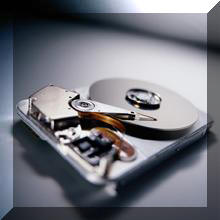
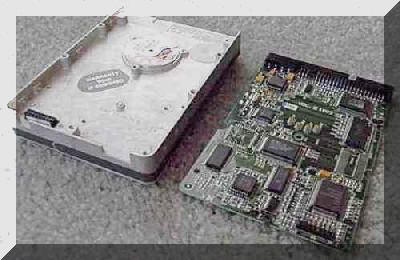
بهترین روش شناخت نحوه عملکرد هارد دیسک کالبد شکافی آن است .شکل زیر یک هارد دیسک را نشان می دهد.
img/daneshnameh_up/0/0c/Hard0.jpg
یک پوسته ( قاب ) آلومینیومی که کنترل کننده هارد دیسک در درون آن ( یک سمت دیگر ) قرار دارد. کنترل کننده فوق مکانیزمهای خواندن ، نوشتن و موتوری که باعث چرخش صفحات هارد دیسک می شود را کنترل می نماید.
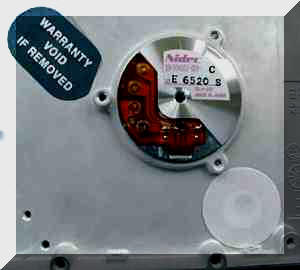
img/daneshnameh_up/1/1e/Hard2.jpg
در نزدیکی برد کنترل کننده کانکتورهای مربوط به موتوری که باعث چرخش صفحات هارد می شود قرار دارد.
در صورتیکه روکش مربوطه را از روی درایو برداریم با وضعیتی مشابه شکل زیر برخورد خواهیم کرد.
img/daneshnameh_up/9/9e/Hard3.jpg
در تصویر فوق موارد زیر مشاهده می گردد:


  • Platters ( صفحات ) این صفحات می توانند با سرعت 3600 تا 7200 دور در دقیقه چرخش نمایند.

  • بازوئی که هد خواندن و نوشتن را نگاه داشته است . این بازو با سرعتی معادل 50 بار در ثانیه قادر به حرکت در طول هر یک از صفحات است ( حرکت شعاعی )

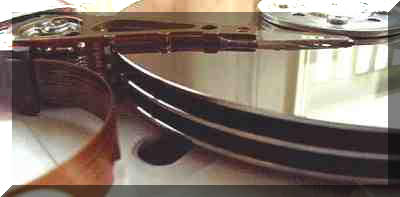
بمنظور افزایش ظرفیت هارد دیسک می توان تعدادی از صفحات را استفاده کرد
img/daneshnameh_up/5/54/Hard5.jpg
مکانیزمی که باعث حرکت بازوها بر روی هارد دیسک می گردد ، سرعت و دقت را تضمین می نماید.در این راستا از یک موتور خطی با سرعت بالا استفاده می گردد.


img/daneshnameh_up/3/30/Hard7.jpg

پیوندهای خارجی

ادامه نوشته

نحوه كار مودم‌های DSL

نحوه كار مودم‌های DSL
كاربران از طریق یك مودم معمولی، یا با استفاده از شبكه محلی در دفتر كار خود ، یا از طریق یك مودم كابلی و یا با استفاده از یك اتصال DSL به اینترنت متصل می‌شوند. اتصال DSL یك اتصال پر سرعت است كه از سیم‌های عادی به كار رفته در خطوط تلفن استفاده می‌كند .
مزایای اتصال DSL عبارت هستند از :
? كاربران می‌توانند در هنگام اتصال به اینترنت از خط تلفن برای برقراری مكالمات تلفنی نیز استفاده كنند .
? سرعت مودم‌های DSL از مودم‌های معمولی بسیار بالاتر است (۵/۱ مگابیت در ثانیه در مقایسه با ۵۶ كیلوبیت در ثانیه).
? برای استفاده از مودم‌های DSL لزوماً به سیم‌كشی جدید نیاز نیست. این مودم‌ها می‌توانند از خط تلفن موجود كاربران استفاده كنند .
? شركتی كه اتصال DSL را ارائه می‌كند، معمولاً مودم را نیز به همراه خدمات نصب ارائه می‌كند .
مودم‌های DSL نقاط ضعفی نیز دارند كه عبارت هستند از :
? هر چه فاصله كاربران از مركز ارائه كننده خدمات كمتر باشد، این مودم‌ها بهتر كار می‌كنند.
? سرعت اتصال از طریق این مودم‌ها به هنگام دریافت داده‌ها از اینترنت، بیشتر از زمان ارسال داده است .
? خدمات DSL یا به عبارت دیگر روشی كه برای گنجانیدن اطلاعات بیشتر در یك خط تلفن معمولی به كار می‌رود تا امكان برقراری ارتباط تلفنی را در حین اتصال به اینترنت به كاربران دهد، شرح داده شده است .
تقسیم سینال‌ها:
دو استاندارد رقیب و ناسازگار برای مودم‌های ADSL ، وجود دارد :
۱. استاندارد رسمی ANSl كه سیستمی به نام discrete multitone یا DMT است و طبق گزارش تولید كنندگان، امروز ، اكثر تجهیزات ADSL از آن استفاده می‌كنند؛
۲. استانداری كه در گذشته مورد استفاده قرار می‌گرفت و كاربرد ساده‌تری داشت، سیستم CAP بود كه در بسیاری از اتصالات اولیه ADSL به كار می‌رفت.
سیستم CAP ، سیگنال‌های خط تلفن را به سه باند مختلف تقسیم می‌كند: مكالمات تلفنی در باند صفر تا چهار كیلو هرتزی حمل می‌شوند، مانند وضعیت موجود در تمام مدارهای POTS كانال انتقال دهنده داده‌ها از كاربر به سرور كه در باند بین ۲۵ و ۱۶۰ كیلوهرتز ، منتقل می‌شود. كانال انتقال داده از سرور به كاربر كه از فركانس ۲۴۰ كیلوهرتز آغاز شده و طبق شرایط (طول خط ، میزان پارازیت و تعداد كاربران در یك مركز سوئیچ مخابرات) تا حداكثر ۵/۱ مگاهرتز افزایش می‌یابد. این سیستم، با سه كانال كه با فاصله زیاد از یكدیگر قرار دارند، احتمال تداخل بین كانال‌های یك خط یا تداخل بین سیگنال‌های خطوط مختلف را به حداقل می‌رساند. سیستم DMT نیز سیگنال‌ها را به كانال‌های مجزا تجزیه می‌كند. اما برای تبادل داده‌ها بین كلاینت و سرور از دو كانال عریض استفاده نمی‌كند بلكه داده‌ها را در ۲۴۷ كانال جداگانه با پهنای باند ۴ كیلو هرتز جای می‌دهد. در مقام مقایسه، مجسم كنید كه شركت مخابرات خط مسی تلفن شما را به ۲۴۷ خط چهار كیلوهرتزی تقسیم كرده و سپس به هر یك از آنها یك مودم وصل كند ؛ در نتیجه معادل ۲۴۷ مودم در یك زمان به كامپیوتر شما متصل خواهد شد . هر كانال كنترل می‌شود و اگر كیفیت آن بیش از حد پایین باشد، سیگنال به كانال دیگری انتقال داده می‌شود. این سیستم به‌طور دائم سیگنال‌ها را به كانال‌های مختلف منتقل می‌كند تا بهترین كانال‌ها را برای انتقال و دریافت بیابد. به علاوه ، بعضی از كانال‌های سطح پایین‌تر (كانال‌هائی كه با فركانس ۸ كیلوهرتز آغاز می‌شوند)، به عنوان كانال‌های دو جهته مورد استفاده قرار می‌گیرند. كنترل و مرتب سازی اطلاعات در كانال‌های دو جهته و حفظ كیفیت در تمامی ۲۴۷ كانال ، موجب پیچیده شدن پیاده‌سازی DMT در مقایسه با سیستم CAP شده است، اما در عوض DMT انعطاف پذیری خطوطی را كه كیفیت‌های مختلف دارند، افزایش می‌دهد. البته از نظر كاربران DSL سیستم‌های CAP و DMT با یكدیگر مشابه هستند. با نصب ADSl معمولا چند فیلتر كوچك در اختیار كاربر قرار می‌گیرد تا آنها را به پریزهای مورد استفاده تلفن متصل كند. این فیلترها، فیلترهای ساده‌ای به نام فیلتر پایین گذر LP هستند كه تمام سیگنال‌هائی را كه فركانس آنها از حد خاصی بالاتر است، حذف می‌كنند.
از آنجائیكه تمام مكالمات تلفنی در فركانس‌های پایین‌تر از چهار كیلوهرتز صورت می‌گیرند، فیلترهای LP برای متوقف كردن تمام ارتباطات بالاتر از این فركانس ساخته می‌شوند تا سیگنال‌های داده با مكالمات استاندارد تلفنی تداخل نكنند .
تجهیزات DSL:
تجهیزات اتصالات ADSL شامل دو قطعه است ؛ یك قطعه كه مورد استفاده كاربران قرار می‌گیرد و قطعه دیگر كه ارائه دهندگان خدمات اینترنتی، شركت تلفن یا سایر تامین كنندگان خدمات DSL به آن نیاز دارند .
قطعه مورد استفاده كاربران ، یك گیرنده / فرستنده DSL است كه می‌تواند خدمات دیگری نیز ارائه كند . تامین كنندگان خدمات DSL برای دریافت اتصالات مشتریان خود، به یك DSL AM نیاز دارند .
گیرنده / فرستنده DSL:
اغلب كاربران خانگی به دستگاه گیرنده / فرستنده DSL خود ? مودم DSL ? گویند اما مهندسان شركت مخابرات یا ارائه دهندگان خدمات اینترنتی ، آن را ATU_R می‌نامند . صرف نظر از نام این دستگاه ، این وسیله ، نقطه ارتباطی داده‌های موجود در كامپیوتر یا شبكه كاربر با خط DSL است. اگر چه اكثر مودم‌های نصب شده در مناطق مسكونی از اتصالات USB یا اترنت ۱۰Base_T استفاده می‌كنند اما می‌توان دستگاه گیرنده / فرستنده را به روش‌های مختلفی به تجهیزات كاربر متصل كرد. با وجود این كه اكثر گیرنده/فرستنده‌های ADSL عرضه شده توسط ارائه دهندگان خدمات اینترنتی و شركت مخابرات صرفاً گیرنده/فرستنده هستند، دستگاه‌هائی كه شركت‌های مورد استفاده قرار می‌دهند ممكن است از تركیب روترهای شبكه، سوئیچ‌ها یا سایر تجهیزات شبكه سازی در یك پلت فرم تشكیل شده باشند.
DSLAM:
دستگاه DSLAM مورد استفاده ارائه كنندگان خدمات دسترسی، دستگاهی است كه در واقع امكان كاركرد DSL را به وجود می‌آورد. DSL_AM اتصالات تعداد زیادی از مشتریان را جمع آوری كرده و آنها را در یك اتصال پرظرفیت به اینترنت قرار می‌دهد. دستگاه‌های DSLAM معمولاًَ انعطاف‌پذیر هستند و می‌تواننداز انواع DSL و انواع مختلف پروتكل‌ها و استانداردها (برای مثال CAP و DMT) پشتیبانی كنند. به علاوه ، دستگاه DSLAM ممكن است قابلیت‌های دیگری از جمله مسیریابی یا اختصاص آدرس‌های LP پویا به مشتریان را نیز داشته باشد. DSLAM تفاوت‌هائی اساسی میان اتصالات ADSL و مودم‌های كابلی ایجاد می‌كند. از آنجائیكه كاربران مودم‌های كابلی معمولاً یك شبكه را كه یك محله مسكونی را تحت پوشش قرار می‌دهد بین خود تقسیم می‌كنند، در بسیاری از موارد افزایش تعداد كاربران به كاهش كیفیت منجر می‌شود.
مودم‌های ADSL یك اتصال اختصاصی را از هر كاربر به DSLAM باز می‌گردانند و به این ترتیب كاربران به هنگام اضافه شدن كاربران جدید به شبكه ، كاهشی در عملكرد احساس نمی‌كنند ، البته تا زمانی كه تعداد كل كاربران موجب ازدحام در یك اتصال مجزا و پرسرعت به اینترنت نشود. در آن مقطع ، تامین كنندگان خدمات می‌توانند با ارتقاء این فناوری، امكانات بیشتری را برای تمام كاربران متصل به DSLAM فراهم كنند.

آموزش DRIVER:

آموزش DRIVER:
آیا تا كنون به این مساله اندیشیده‌اید كه سیستم عامل و وسایل جانبی شما چگونه با هم ارتباط برقرار می‌كنند؟
اگر به تازگی یك چاپگر ‌، اسكنر ،‌ دوربین یا یك وسیله جانبی دیگر را به پی سی خود وصل كرده‌اید، متوجه خواهید شد كه در وهله اول سیستم شما نمی‌تواند نوع و مدل وسیله جدید را تشخیص دهد.
برای آینكه بتوانید از این وسیله جدید بهره بگیرید باید اطمینان یابید كه یك برنامه راه‌انداز دستگاه (DEVICE DRIVER) در سیستم شما نصب شده است.
نكته : دستگاههایی كه دارای پورت USB می‌باشند به محض اتصال به سیستم شناسایی می‌شوند.
راه انداز دستگاه چیست ؟
برنامه راه انداز دستگاه نرم افزاری است كه همچون پلی بین سیستم عامل شما و وسیله جانبی عمل می‌كند.
هر راه انداز دستگاه زبان خاص خود را داراست و چگونگی صحبت با آن دستگاه را كارخانه سازنده آن در قالب یك راه انداز دستگاه و به صورت نرم افزاری ارائه می‌دهد تا بر روی هر سیستمی قابل نصب باشد. با نصب راه انداز دستگاه بر روی سیستم ، سیستم قابلیت آن را خواهد داشت كه آن وسیله را شناسایی و با آن ارتباط صحیح و مطمئنی داشته باشد.
مثال : ویندوز چگونگی اسكن كردن و یا چاپ را از لحاظ كلی می‌داند ، همچنین نحوه كنترل بعضی از چاپگرها و اسكنرهای موجود در بازار را در یك بانك اطلاعاتی كه به همراه سیستم عامل ویندوز می‌باشد را دارا می‌باشد،‌ اما اگر یك وسیله جدید به بازار بیاید كه راه انداز آن در سیستم عامل ویندوز موجود نباشد ، ویندوز قادر به برقراری ارتباط و شناسایی آن وسیله جدید نخواهد بود.
نكته ۱:
هر راه انداز دستگاه مخصوص همان وسیله خاص ساخته شده است.
وقتی برنامه راه انداز دستگاه در سیستم شما نصب شود ویندوز می‌تواند با راه انداز دستگاه صحبت كند و راه انداز دستگاه می‌تواند با دستگاه جانبی صحبت كند. با این حال همه قطعات سخت افزاری به یك برنامه راه انداز دستگاه خاص نیاز ندارند زیرا ویندوز می‌داند با اكثر سخت افزارها،‌ مانند ماوس، درایورهای سی دی رام داخلی و دیسكهای سخت چگونه صحبت كند.
سخت افزاری كه خیلی عمومی نباشد احتمالا به یك برنامه راه انداز دستگاه نیاز خواهد داشت. به عنوان مثال یك دیسگردان سی دی اكسترنال (خارجی) یا ماوسی كه حاوی دكمه‌های اضافی است احتمالا به یك برنامه راه انداز دستگاه ویژه همان محصول نیاز دارد. چنین وسیله جانبی ممكن است بدون راه انداز دستگاه نصب شده كار كند ،‌ اما احتمالا همه امكانات آن وسیله را فراهم نخواهد ساخت.
نكته ۲:
راه انداز دستگاهی كه برای یك مدل سخت افزار ساخته شده است احتمالا با مدلی دیگر كار نخواهد كرد. حتی اگر هر دو محصول یك تولید كننده باشند. بنابراین حتما راه انداز دستگاهی را نصب كنید كه برای مدل دقیق دستگاه جانبی شما ساخته شده است.
نصب یك راه انداز دستگاه از طریق ویندوز:
دو روش برای نصب یك راه انداز دستگاه وجود دارد.
ـ با استفاده از یك سی دی ، دیسكت ، یا فایل حاوی راه انداز دستگاه دریافت شده از اینترنت ،‌ راه انداز دستگاه را نصب نمود.
ـ به ویندوز اجازه داد تا این كار را انجام دهد.
به عنوان مثال ،‌ وقتی ویندوز برای اولین بار متوجه یك دستگاه جانبی جدید شود پیامهایی ظاهر می‌كند تا كشف خود را به شما اطلاع دهد.
برای دستگاههای جانبی درونی این حالت معمولا اولین باری كه كامپیوتر را با دستگاه جانبی جدید بوت می‌كنید روی می‌دهد. برای دستگاههای جانبی USB , FIRE WIRE این حالت وقتی رخ می‌دهد كه آن دستگاه جانبی را اولین بار به كامپیوتر متصل می‌گردد.
اگر دستگاهی را نصب كرده باشید كه ویندوز راه انداز آن را در خود دارا باشد به سرعت پیامی خواهید دید كه می‌گوید ، این دستگاه برای استفاده آماده است. مشكلی نخواهید داشت و می‌توانید از آن دستگاه استفاده كنید.
اگر ویندوز به نصب یك راه انداز دستگاه نیاز داشته باشد به طور خودكار برنامه FOUND NEW HARDWARE WIZARD را به اجرا درخواهد آورد ، كه سعی خواهد كرد كه محل برنامه راه انداز دستگاه را پیدا و آن را نصب كند (كه گزینه توصیه شده است و در اكثر واقع كار می‌كند.)
اگر می‌خواهید خودتان به طور دستی آن دستگاه را نصب كنید باید از یك فایل خاص استفاده كنید.
همیشه همراه با دستگاه جانبی یك سی دی ارائه می‌شود كه حاوی راه انداز دستگاه است ، آنرا در دیسگردان سی دی قرار دهید و گزینه INSTALL THE SOFWARE AUTOMATICALLY را انتخاب و روی NEXT كلیك كنید. برنامه به جستجوی فایل راه انداز مورد نظر بر روی سی دی و بر روی اینترنت خواهد گشت و سپس آنرا نصب خواهد كرد. در بعضی موارد نیز لازم است سیستم را دوباره راه اندازی كنید.
برنامه نصب كننده:
راه سومی نیز برای نصب دستگاه جدید بر روی سیستم وجود دارد و آن نیز استفاده از برنامه نصب كننده‌ای است كه به همراه سخت افزار بر روی یك CD ارائه می‌شود. نصب راه انداز دستگاه از این راه ساده است. هر چند عملیات مورد نیاز یك محصول به محصول دیگر متفاوت است.
ـ سی دی را در دیسگردان قرار دهید. روی CD معمولا فایلهایی اجرایی به نامهای INSTALL و یا SETUP وجود دارد.
ـ روی هر یك از آنها كلیك كنید.
ـ موقعی كه راه انداز دستگاه نصب می‌شود منتظر بمانید ، شاید لازم باشد كه سیستم را از نو بوت كنید.
ـ به طور مشابه اگر یك برنامه راه انداز دستگاه را از پایگاه وب سازنده دریافت كنید،‌ برنامه نصب كننده را به اجرا درآورید و دستور العملها را دنبال كنید.
نكته:
بخش دفترچه راهنمای دستگاه جانبی را بخوانید كه روش و نحوه وصل كردن اولین بار آن را به كامپیوتر توضیح می‌دهد ، چون ممكن است كه پیش از وصل كردن دستگاه جانبی به پی سی لازم باشد كه ابتدا برنامه‌های راه انداز دستگاه سازنده را نصب كنید.
اگر بیش از نصب برنامه راه انداز دستگاه سازنده ، دستگاه جانبی را وصل و روشن كنید ، برنامه ADD NEW HARDWARE به اجرا درخواهد آمد و سعی خواهد كرد كه راه انداز دستگاه پیش فرض ویندوز را نصب كند.
بهترین روش استفاده از سی دی‌های ارائه شده به همراه دستگاه و اجرای نرم افزارهای كاربردی نصب راه انداز است.
پرسش: گاهی اوقات با اجرای این روش دستگاه مورد نظرتان بر روی سیستم نصب نمی‌شود و سیستم عامل قادر به شناسایی كامل دستگاه نمی‌باشد. علت چیست ؟
جواب: علت آن است كه سخت افزار جدید شما ممكن است ماهها در قفسه فروشگاه بوده باشد و در این مدت سازنده احتمالا نگارشهای جدیدتر راه انداز دستگاه با امكانات جدید و رفع اشكالها منتشر كرده باشد.
راه حل : برای حل این مشكل می‌توان راه اندازهای دستگاه را از پایگاه وب سازنده این دستگاه دریافت كرد.
راه انداز دستگاههایی كه گواهی نگرفته‌اند (UNSIGNED):
ممكن است در موقع نصب یك راه انداز دستگاه ،‌ پنجره هشداری مشاهده كنید كه اعلان می‌دارد كه سخت افزار مربوطه گواهی WINDOWS LOGO TESTING را ندارد یا این سخت افزار از یك راه انداز دستگاه بدون گواهی بهره می‌گیرد.
همچنین در ادامه متن بالا ، متن زیر نیز به نمایش در می‌آید : ادامه نصب این نرم افزار ممكن است عملكرد درست سیستم شما را خراب یا ناپایدار كند
پرسش: منظور از این هشدار چیست ؟
جواب: منظور از این هشدار این است كه برنامه راه انداز دستگاه جدید شما گواهی رسمی مایكروسافت را برای تائید سازگاری با نگارش ویندوز شما دریافت نكرده است.
این وضعیت وقتی ممكن است روی دهد یك برنامه راه انداز دستگاه قدیمی را نصب می‌كنید (مثلا راه انداز دستگاهی كه برای ویندوز ۹۵ ساخته شده است)
راه حل: عملیات نصب را متوقف كنید و به پایگاه وب سازنده برای یافتن یك نگارش جدیدتر راه انداز دستگاه مراجعه كنید.
نكته: دستگاههایی هستند كه به‌طور كامل با سیستم عامل كامپیوتر شما كار می‌كنند اما به دلیل آنكه سازنده دستگاه مورد نظر ، تائیدیه رسمی را از مایكروسافت دریافت نكرده است در موقع نصب این دستگاهها ، هشدار راه انداز دستگاه بدون گواهی را مشاهده خواهید كرد. اگر با مطالعه دفترچه راهنمای دستگاه جدید به این نتیجه رسیدید كه آن دستگاه با سیستم عامل شما سازگار است ،‌ معمولا كلیك كردن روی دكمه CONTINIUE و نصب راه انداز دستگاه می توانید بدون اشكال برنامه نصب را به پایان برسانید.
نكته: اگر نصب راه انداز دستگاه موجب ضربه خوردن سیستم شما شود نگران نباشید ، همیشه می‌توانید از برنامه SYSTEM RESTORE برای بازگشت به حالت درست قبلی بهره بگیرید.
برای رهایی ا ز این مشكل می‌توان به ۲ روش مختلف عمل كرد :
ـ هشدارها را نادیده بگیرید
ـ به ویندوز اعلان كنید كه هرگز راه انداز دستگاههای بدون گواهی مایكروسافت را نصب نكند.
برای این كار مراحل زیر را به ترتیب دنبال می‌كنیم :
HARDWARE > CONTROL PANEL > PERFORMANCE AND MAINTEANCE > SYSTEM >
روی كلید DRIVER SIGING كلیك كنید. گزینه BLOCK را با كلیك كردن فعال نمائید.
روزآمد سازی راه انداز دستگاهها:
برنامه‌های راه انداز دستگاه ، برای رفع اشكالات و اضافه كردن امكانات جدید خود ارتقاء می‌یابند. به‌عنوان مثال: پایگاه وب WINDOWS UPDTE بعضی از نرم افزارهای روزآمد شده راه انداز دستگاه را در خود دارد :
HTTP://WINDOWUPDATE.MICROSOFT.COM
برای نرم افزارهای روز آمد شده راه انداز دستگاههای دیگر به پایگهای وب سازندگان دستگاههای جانبی خود مراجعه كنید.
اگر با یك دستگاه سخت افزاری مشكل دارید:اولین كار پیدا كردن یك نگارش جدید برنامه راه انداز دستگاه آن دستگاه جانبی است.
اگر یك راه انداز دستگاه جدید عرضه شده است: اگر دستگاه شما خوب كار می‌كند ، بیش از نصب راه انداز دستگاه جدید خوب فكر كنید. بدین دلیل كه چرا دست به چیزی بزنیم كه خوب كار می‌كند؟
برای دانستن این مساله كه كدام نگارش یك راه انداز دستگاه را دارید كارهای زیر را انجام دهید. (ویندوزXP) :
SETTINGS > CONTROL PANEL > PERFORMANCE AND MAINTEANCE > SYSTEM > HARDWARE > DEVICE MANAGER >
روی دكمه DEVICE MANAGER كلیك كنید. دستگاه جانبی خود را در فهرست DEVICE MANAGER پیدا كنید، روی نماد آن دوبار كلیك كنید. شماره نگارش و تاریخ راه انداز دستگاه را خواهید دید.
دكمه‌هایی كه در اینجا قرار دارد به شما امكان می‌دهد كه از راه انداز دستگاه رفع نصب كنید، راه انداز دستگاه را روزآمد كنید یا به یك نگارش قدیمی‌تر بازگردید. این گزینه آخر وقتی سودمند است كه یك راه انداز دستگاه را ارتقاء داده باشید اما بعدا پشیمان شده باشید.
حل مسائل تداخل راه انداز دستگاه :
گاهی اوقات شاهد تداخل راه انداز دستگاهها با یكدیگر در سیستم می‌شویم. وجود تعداد زیادی راه انداز دستگاه نصب شده بر روی یك سیستم ،‌ كه سعی می‌كنند با ویندوز صحبت كنند شاهد این امر خواهیم بود. تداخل راه انداز دستگاهها می‌تواند باعث بوجود آمدن ضربه سیستمی یا جلوگیری از كاركرد درست یك دستگاه جانبی شود و ردیابی این تداخلها نیز مشكل است. به‌عنوان مثال ممكن است دو یا چند راه انداز دستگاه وجود داشته باشد كه خوب كار نمی‌كنند و یا یك راه انداز دستگاه معیوب وجود دارد كه مسئله به پا كرده است. اگر پس از نصب یك برنامه راه انداز دستگاه جدید مسئله‌ای بوجود بیاید ،‌ احتمالا مشكل از برنامه راه انداز دستگاه جدید است. ابتدا باید از این راه انداز دستگاه رفع نصب شود.
رفع نصب یك دستگاه:
برای انجام این عمل دو روش موجود می‌باشد :
START > SETTINGS > CONTROL PANEL > ADD/REMOVE PROGRAMS >
اسم راه انداز دستگاه را انتخاب و با كلیك كردن روی كلید ADD/REMOVE آن را از سیستم حذف می‌كنیم.
سایر راه انداز دستگاهها را با استفاده از DEVICE MANAGER نیز می‌توان حذف كرد.
START > SETTINGS > CONTROL PANEL > SYSTEM > HARDWARE > DEVICE MANAGER >
در فهرست DEVICE MANAGER نام دستگاه جانبی مورد را انتخاب و روی نماد آن دوبار كلیك می‌كنیم.
روی دكمه DRIVER كلیك كنید و سپس روی UNINSTALL كلیك كنید.
افزون بر این سازنده ممكن است یك نگارش جدیدتر از راه انداز دستگاهی را منتشر كرده باشد كه مسئله شما را درست می‌كند. بخش SUPPORT را در پایگاه وب سازنده برای یافتن یك نگارش جدید راه انداز دستگاه بررسی كنید. اگر این كار كمكی نكرده ، ممكن است لازم باشد كه یا گروه پشتیبانی فنی سازنده تماس بگیرید.
SYSTEM RESTOR:
اگر همچنان مشكل پابرجاست و مطمئن هستید كه مساله مربوط به راه انداز دستگاه است،‌ می‌توانید از SYSTEM RESTOR در ویندوز XP استفاده كنید. با اجرای این گزینه پی سی شما را به حالتی باز می‌گردد كه در آن درست كار می‌كرده است. سیستم را به روز پیش از نصب راه انداز دستگاه مسئله آفرین بازگردانید ، با این امكان كه اسناد و ایمیل شما باز هم دست نخورده بماند.
برای نیل به این مقصود مراحل زیر دنبال كنید :
START > SETTINGS > CONTROL PANEL > PERFORMANCE AND MAINTEANCE >
و روی گزینه SYSTEM RESTOR كلیك كنید.

افزلیش سرعت cpu

برای افزایش سرعت كار در یك برنامه بخصوص ، می توانید كلید های crtl+alt+delete را بزنید و در فهرست موجود ، روی نام برنامه مورد نظر خود راست كلیك كنید . سپس روی process go to كلیك كرده و در مرحله بعد روی عنوان پنجره مشخص شده راست كلیك كنید و سپس به رفته و را كلیك كنید . در حقیقت با این كار می توانید حدود ۹۰% سرعت و توان SPU خود را به سرعت هدفمند ، به یك برنامه اختصاص دهید .

مقایسه RAMهای RDRAM و DDR :

مقایسه RAMهای RDRAM و DDR :
RAM ‌به عنوان یك بافر برای افزایش سرعت دسترسی به برنامه‌ها و فایل‌های در حال استفاده عمل می‌كند. اگر همه داده‌ها روی هارد دیسك ذخیره می‌شود. RAM بسیار از هارددیسك سریع تر و دارای پهنای باند بالاتر است. به این معنی كه می‌تواند داده‌های بیشتری را با سرعت بالاتر انتقال دهد و تاخیر پایین‌تری هم دارد. به عبارت دیگر فاصله زمانی كه داده درخواست می‌شود تا زمان ارسال آن ، خیلی كوتاه تر است.
SDRAM و یك مشكل:
یكی از موارد مهم افزایش كارایی كامپیوتر ، حذف گلوگاهها است. گلوگاه قطعه‌ای در كامپیوتر است كه در مقایسه با سایر اجزاء از سرعت كمتری برخوردار است. در طول ۶ سال گذشته SDRAM نوع استاندارد RAM برای سیستم‌های و كاربردهای معمولی بوده و در طول این مدت تغییر چندانی در تكنولوژی RAM بوجود نیامده است. اما با رشد تكنولوژی اكنون SDRAM تبدیل به یك گلوگاه شده است.
راه حل :
با طراحی‌های PC۱۰۰ تا PC۱۳۳ و حتی PC۱۵۰ ، SDRAM به حداكثر پهنای باند دست یافت. بنابراین چاره مشكلات دستیابی به یك طراحی جدید برای RAM است. RAM به منظور جلوگیری از اشباع و تبدیل شدن به گلوگاه باید قادر به تحویل داده‌ها با سرعتی باشد كه بقیه سیستم را منتظر نگذارد. در حال حاضر دو طراحی اصلی با دو رویكرد متفاوت برای تبدیل شدن به استاندارد نهایی با یكدیگر رقابت دارند. در یك سو اینتل با طراحی RDRAM قرار دارد كه به منظور سازگاری با پردازنده P۴ به بازار عرضه شد و در سوی دیگر AMD و VIA تكنولوژی DDR را ارائه كردند كه معمولا با پردازنده‌های اتلون عرضه می شود. هر دو این پیاده سازیها ، مشكل پهنای باند را حل می‌كنند. اما اینكه كدام یكی پیروز میدان خواهند شد زمان مشخص خواهد كرد.
مقایسه :
RDRAM یك طراحی كاملا جدید است و رویكردش به بیان ساده ، عملكرد با فركانس‌های بسیار بالاتر است در حالی كه SDRAM های PC۱۰۰ با سرعت ۱۰۰ مگاهرتز كار می‌كند RDRAM سرعتی معادل ۲۰۰ مگاهرتز دارد. علاوه بر ضریب عملكرد بالا ، RDRAM روی هر دو لبه بالا رونده و پائین رونده سیكل ساعت ، توانائی خواندن و نوشتن دارد. البته این به معنای داشتن پنهانی باند ۸ برابر نیست. برای دستیابی به فركانس بالاتر ، RDRAM با یك باس ۱۶ بیتی اجرا می‌شود. (در حالی كه SDRAM باس ۶۴ بیتی دارد). با مشاهده كارایی RDRAM مشخص می‌شود كه پهنای باند آن دو برابر پهنای باند SDRAM می‌باشد.
AMD و VIA رویكرد متفاوت دارند. در حالی كه RDRAM از تكنولوژی كاملا جدید بهره می‌برد،‌ DDR چیزی كه بیش از بهینه سازی تكنولوژی SDRAM نیست. DDR نیز روی هر دو لبه سیكل ساعت فعال است و نام كامل آن DDR-SDRAM به وضوح نمایان گر عملكرد است. (DDR = DOUBLE DATA RATE) به عبارت دیگر DDR ? SDRAM معادل SDRAM قدیمی با همان فركانس و پهنای باس اما با پهنای باند دو برابر است.
نقاط ضعف :
بزرگترین ضعف RDRAM هزینه آن است. تولید كننده‌ای كه بخواهد RDRAM تولید كند باید حق امتیاز بالایی به RAMBUS بپردازد. علاوه بر این نو بودن تكنولوژی RDRAM ، تولید كنندگان را مجبور به تغییر ساخت در خطوط تولید می‌كند.
ضعیف دیگر RDRAM تاخیر بالاتر آن است. زیرا با باس ۱۶ بیتی كار می‌كند. بنابراین دستوراتی كه به RAM ارسال می‌شود باید به صورت سریال در صف قرار بگیرند. هر چند پهنای باند بالاتر تا حدود زیادی این مشكل را حل كرده است اما در هر حال این نقطه ضعفی است كه در آینده به RDRAM ضربه خواهد زد. بعلاوه RDRAM گرمای زیادی را تولید میكند. در طراحی آینده به این مساله توجه شده و برای RAM فن خنك كننده در نظر گرفته شده است. همچنین ماجولهای RAM در حالتی كه مورد استفاده قرار ندارند موقتا STANDBY می شوند اما خارج شدن یك ماجول از حالت STANDBY خود حدود ۱۰۰ نانو ثانیه زمان می‌برد كه به تاخیر RDRAM اضافه می‌شود.
DDR-SDRAM هم راه حل كاملی نیست. SDRAM قدیمی ۷۵ درصد كاربرد موثر از باس داشت. DDR با كمی افت ۶۵ درصد را نشان می‌دهد. در حالتی كه RDRAM ، ۸۵ درصد كاربرد موثر از باس را دارد.به نظر می‌رسد این مساله تنها نقطه ضعف اصلی DDR است كه می توان به خاطر توانایی عملكرد روی پهنای باندی همانند RDRAM از آن صرفنظر كرد.
حقیقت ماجرا و آینده:
در مورد هر سیستم كامپیوتر ، قدرت در بازار ، بزرگترین عامل موفقیت یك تكنولوژی است. از این نظر DDR در موقعیت برتری نسبت به RDRAM قرار دارد. چرا كه پیش‌تر هم برای حافظه كارت‌های گرافیكی مورد استفاده قرار داشته و در بازار سابقه دارد. علاوه بر این كارخانه‌ها برای تولید آن نیاز به تغییرات اندكی در خطوط تولید هستند.
از سوی دیگر RDRAM موفقیت خود را از همراهی با پردازنده P۴ بدست آورده و حمایت ۸۵ درصدی بازار را داراست.
چیپ ست‌های جدید اجازه استفاده P۴ را با DDR می‌دهند. در نتیجه سیستمهای P۴ با همان سرعت RDRAM البته با قیمت پایین‌تر در دسترس خواهد بود.
چیپ ست جدید دیگری هم اجازه فعالیت با SDRAM استاندارد را با P۴ می‌دهد. اما این مساله سرعت سیستم را پایین می‌آورد.
آمارها نشان می‌دهد كه DDR موقعیت برتری نسبت به RDRAM دارد و مادربردهای P۴-DDR در سطح گسترده در دسترس هستند. پیش بینی می‌شود كه عمر RDRAM به زودی به پایان خواهد رسید البته RDRAM همچنان استاندارد سیستم‌های فوق پیشرفته خواهد بود كه به سطح بالاتری از ضریب انتقال داده نیاز دارند.

 
ASUSTeK CT-479: Socket 479 on Socket 478 - BeHardware
>> Motherboards

Written by Marc Prieur

Published on April 13, 2005

URL: http://www.behardware.com/art/lire/565/


Page 1

The Pentium M, the CT-479


Since the end of last year, the Pentium M processor, which until then was only dedicated to laptops, entered the desktop market with DFI and AOpen motherboards. We wrote an article on this subject last January and, at the time, we were unimpressed by the motherboard price and its limitations, whether connected to the chipset or not. Following the success of this platform, ASUSTeK has decided to release the CT-479. This adaptor provides an opportunity to use a Pentium M with a Socket 478 motherboard!

The Pentium M in brief
Even though we already addressed this subject in our previous article, it is good to take another look at the ups and down-sides of the Pentium M architecture. Its main interest lies in its extremely efficient processing units. Thanks to these units, this processor has an excellent performance/thermal dissipation ratio. This ratio is one of Intel’s major problems since the release of the Pentium 4 " Prescott ". It is also possible to use the Overclock Pentium M " Dothan " to 2.4 GHz without increasing its voltage.


Of course, the overall picture isn’t perfect because a simple Pentium M 740 clocked at 1.73 GHz (possible Overclocking to 2.4 GHz) costs about $255 in shops. Also, even if the Pentium M provides better performances for games, the Pentium 4 is clearly better with applications using SSE image vectoring such as video encoding.

Finally, the Pentium M doesn’t support the HyperThreading, and it isn’t as smooth for intensive multi-task use (for example if you use your computer during a 3D rendering or video encoding).

The CT-479
How is it possible? Quite simply because the Pentium M and Celeron M use the same type of bus as the Pentium 4: a bus GTL+. It works in double data rate for the address bus and quad data rate for the data bus. Based on this fact, the development of an adaptor was quite easy as the CT-479 design shows.


The CT-479 is powered externally by a specific plug which connects to the Molex 4 pins supply connector and provides 5 and 12 Volts. It includes two jumpers to select the installed processor’s FSB.


As well as the power supply cable and Chinese/English instructions, the CT-479 is sold with a radiator on an aluminium base. It is designed so as not to get in the way of the power supply cable. On top of the radiator is a 70mm radiator. It spins at 3000 Rpm and provides 32.5CFM for 30 dBA at 12V.


Page 2
Hardware installation

Hardware installation
The CT-479 is very easy to install. It plugs in like a processor: you need to lift the Socket 478 arms, then plug it in and lower the arm. After placing the Pentium M on the Socket 479 you can lock it with a flat screwdriver.


Then, if necessary, you adjust the jumpers and connect the CT-479 power supply. If you have removed the CPU cooler thermal pad (and we advise you to do so), then you just need to apply a little thermal paste on the processor. After this, you need to place the CPU cooler held together by two fastening devices and locked to the usual Socket 478 retention system.


Initially, only two motherboards were compatible: the P4P800 SE and the P4P800-VM, but recently ASUSTeK has added the P4C800-E Deluxe to the list. In practice, the support of these motherboards isn’t equivalent and other motherboards support the CT-479, as you will see on the following page. Another important point: without an adequate bios, the configuration simply doesn’t boot. While waiting for the motherboards in shops to be sold with the right bios, you need to flash the motherboard bios with a Pentium 4 before the CT-479 installation!


Page 3
Motherboards compatible

P4P800 SE


This motherboard is one of the first to support the Pentium M. It has actually supported the Pentium M since the November bios 1007 made for the previous Pentium M " Banias " generation. The right bios for the Dothan is the 1008: however it doesn’t have a processor power supply adjustment (from 1.225 to 1.6V with steps of 0.0125V). The beta 1009.001 fixes this problem and this adjustment is back again!

There is nothing more to add except for this point. You should know, however, that with FSB400 (100 MHz), we have access to the 3:4 FSB: DRAM ratio and so to the DDR266. From 133 MHz of FSB in the bios (FSB533), the ratios 1:1 and 4:5 (DDR266 and 333) are available, and with FSB800 the ratios are 3:2 (DDR266), 5 :4 (DDR320) and 1:1 (DDR400).

We find it unfortunate that it isn’t possible to change the multiplication coefficient in the bios. This problem, coupled with the fact that some FSB: DRAM ratios like the 1:1 are only accessible from 133 MHz, tends to make the Overclocking less flexible. We also noticed, and it is an unfortunate habit of ASUSTeK’s since we also came across it on other motherboards: at 133 MHz the bios doesn’t take in account the FSB:DRAM ratio indicated and uses the 3:4 ratio (for " DDR354 "). You need to set the frequency to 134 MHz to change this.

P4C800-E Deluxe


The P4C800-E Deluxe supports the CT-479 from the 1021 bios. This time, the processor voltage improvement isn’t available. Except for this point, it behaves in the same way as the P4P800 SE.

P4P800-E Deluxe


The bios beta 1007.001 enables a beginning of compatibility with the CT-479. There again, the processor voltage isn’t accessible but the coefficient is. Unfortunately, the modification of this coefficient doesn’t have any effect because the bios doesn’t take it into consideration.

P4GD1


The P4GD1 is a very interesting motherboard because it is the only Socket 478 motherboard based on the i915P chipset and PCI Express compatible. It also provides all the ICH6 advantages, such as the Matrix RAID and still allows the possibility of using your current DDR RAM memory modules… and it is compatible with the CT-479 with the 1005.006 bios beta. The processor coefficient isn’t accessible but the voltage is.

Also, the FSB: DRAM ratios available are very interesting. We have access to the 4:5 and 4: 6 which corresponds to the DDR250 and DDR300 mode. The same ratios are accessible in FSB533, the DDR333 and 400 modes, whereas in FSB667 (166 MHz) the 6:5 (DDR276) and 1 :1 (DDR332) and even 4 :6 (DDR498) ratios are available. These ratios are also available in FSB800 (DDR333, 400 and 600).

In practice, however, we noticed that the ratio management is completely deficient with this bios beta. In FSB400, the first adjustment, in practice gives access to the DDR200, whereas we are in DDR160 with the second. In FSB533 the first configuration gives access to the DDR212 and the second one crashes the computer. The FSB800 doesn’t work with this motherboard, and when we clocked in at 166 MHz we accessed the DDR266 (5:4) with the first adjustment and DDR333 (1:1) with the second (the DDR498 mode doesn’t work).

The PCI & PCI-Express simply don’t work. Of course in FSB400 and FSB533 (and it should be identical with the 800), PCI and PCI-E are clocked in at 33 and 100 MHz, but these frequencies aren’t fixed and they increase with the FSB. In FSB167 for example, the PCI is clocked in at 41.7 MHz and it can be a bit of a problem for some of the peripherals using this bus.

Other motherboards
Just to see how it would behave, we also installed the CT-479 on three i865PE motherboards:

- ABIT IS7-E2
- Gigabyte GA-8IPE1000-G
- MSI 865PE Neo2 PFISR

Like with the motherboard ASUSTeK before the bios flash, these attempts resulted in a black screen. We can’t expect all makers to work on their bios to make them compatible with the CT-479, but we hope that the situation will improve for ASUSTeK. As well as an improved support for compatible motherboards, with processor voltage and coefficient modifications, it would be better if older motherboards could also be compatible, if this is technically possible: P4G8X, P4B533 ...


Page 4
Silence & Overclocking

Silence & Overclocking
You probably already grasped that the only current motherboard with a satisfying bios (and because we don’t have any other choices) is the P4P800 SE. So we mainly used that one for the last part of the article. It is important to point out two very useful utilities: EIST and ClockGen, developed by Franck Delattre.


The first one gives access to processor SpeedStep adjustments under Windows and a possibility of immediately changing (without rebooting) the voltage and multiplying coefficients. The second one offers the possibility of changing the bus processor’s speed.

Other software can also be useful. The SpeedStep that initially did not work with a Desktop motherboard, RMClock allows the possibility of changing frequency and voltage (within an interval defined by the user) according to the load. The thing is that, even if this function is very useful on a laptop in order to save some energy, it is less useful with a desktop, especially with a processor that is easy to cool down silently even at full load. Another one Speedfan will offer the possibility of reducing the fan speed with a motherboard such as the P4P800 SE.


It is important to point out that at its initial speed, without being really noisy, it isn’t really discreet either. SpeedFan gives the opportunity of reducing the fan rotation speed to 25% and with this reduction we have to admit that we couldn’t hear the fan’s blowing sound …but the engine sound unfortunately was still quite audible. So, because of this noise, such a reduction is useless and it is best to increase it to approximately 40% to have an equivalent fan and engine sound level.
Here are a couple of temperatures measured with via ASUS Probe in load under Prime95 with the fan voltage at 12V / 5V.

P-M 2.0 GHz (1.34V) : 44 / 48°C
- P-M 2.0 @ 2.4 GHz (1.34V) : 47 / 51°C
- P-M 2.0 @ 2.6 GHz (1.45V) : 50 / 55°C

Even in Overclocking and with a lower voltage, the fan is able to keep the temperature low. For the Overclocking and despite the possibility of increasing the processor voltage, we were unable to reach much higher frequencies with our Pentium M 755 (2.0 GHz / FSB400) already used for the DFI motherboard test: 2.5 GHz with the initial 1.34 V and 2.6 GHz with 1.45V. This Overclocking has been stabilized and validated in use.


The other interesting point is the processor FSB increases with the platform. With the Pentium M 755, we were unable to reach beyond an FSB of 180 MHz with a stable configuration, whereas with the 740 we managed to reach 215 MHz. So it seems to confirm that the Pentium M FSB533 is more inclined to work with higher FSB.

We were able to reach this FSB under Windows via Clockgen, but from 200 MHz upwards we had inexplicable 3D graphic bugs with some of the games, even when the AGP frequency was locked in. Furthermore, the system didn’t want to boot with this FSB directly configured via the bios.


Page 5
Platform performances

Platform performances
To begin with we compared the platform performances with identical FSB and frequencies : 20x100 MHz (2.0 GHz). We made two tests, one with a compression time under WinRAR expressed in seconds and the other at the average framerate under UT2004. All tests were made with a P4P800-SE using the same test configuration as during the DFI motherboard test- results were then comparable to those previously obtained.


The first thing we noticed is, that with an equivalent memory configuration, DDR266 on one channel, the i865PE+CT-479 platform provided good results with a 52% improvement under WinRAR and 2.5% under UT2004. Changing to DDR333 for the DFI motherboard produced better results than the CT-479 solution with single channel, but it got back its lead for dual channel performances with, respectively, +7% and +5%.

The second part to be studied was the FSB and memory speed influence on performances. We changed these values and kept the final processor frequency of 2 GHz:


Results are interesting and show that the Pentium M architecture still has some room for improvement and is clearly castrated by official use. So compared to the FSB533 / 2 DDR333 channels adjustment which is the maximum officially supported by the Pentium M in DDR-1 (via i915-GM), the FSB800 / 2 DDR400 channels is still 13.6% faster under WinRAR and 9.4% under UT2004. The best adjustment is respectively 36.4 and 24.8% faster than the worst.

Here are the performance gaps observed between all our CPU tests in FSB400 and DDR333 with the DFI motherboard and FSB400 and DDR266 on two channels with the duo P4P800-SE + CT479.:


The result was predictable, for applications relying chiefly on the processor’s raw performances, like 3D rendering, mathematic calculations, the platform changes’ impact was low. When applications were a little more sensitive to the memory sub-system performances, the increase was noticeable.

We have already spoken of the Pentium M applicative performances in this articleand you can compare these figures directly as the platforms are identical. Just for your information, here is a direct comparison between results obtained with a Pentium M 2.4 GHz in 185/185 with CT-479 andP4P800 SE compared to an Athlon 64 FX-55 and a Pentium 4 Extreme Edition.
Of course, this comparison is supplied only for information, because on the one hand, there is an Overclocked processor and, on the other, high end processors with standard frequencies. It is interesting, though, because these processors feature a low Overclocking margin in air cooling (2.7 GHz for the FX-55, +4%, 4 GHz for the P4 EE, +7.1%), the Pentium M is able to reach 2.6 GHz (+8.3% of margin improvement compared to the frequency tested).


The Pentium M provides honourable performances and is even in the lead for scientific calculations with Mathematica. Compared to the Pentium 4, we have noticed that it is slow with particularly optimised video encoding software Netburst and also with TMPGEnc. However, it provides much better performances with games and is even faster than the A64 with Pacific Fighter.


Page 6
Conclusion

Conclusion
The use of the Pentium M for a desktop computer, so far only restricted to a few enthusiastic users, might now reach larger market shares with the release of the ASUSTeK CT-479. This adapter offers a possibility for resolving problems linked to the native Pentium M motherboards: as well as a relatively restricted design, they are quite expensive and their availability is low.

So if we had to spend 230€ for this type of motherboard, the CT-479 available at the end of the week will cost about 50€. You will also need to spend approximately 100€ for a compatible motherboard if you don’t already have one. That is the good side of the CT-479: it opens up new upgrade possibilities for your computer, which are rather restricted for the low clocked Northwood owners as the Northwood Socket 478 are almost unobtainable. Prescott Socket 478 processors also have a tendency to reach high temperatures and are restricted to 3.2 GHz for sales versions.

However, we think it is unfortunate that ASUSTeK hasn’t pushed the concept further and extended as far as possible its list of compatible motherboard for the P4C800 and P4P800 non " -E ", P4B533, P4G8X. On the other hand, before enlarging the list, it would be best to perfect the bios of the current compatible motherboards. Some have bugs and others don’t yet provide all functionalities. ASUSTeK told us that they are actively working on these problems. Also the CPU cooler quality could have been higher with, for example, a copper insert at the base level and a less noisy engine for the fan.

Of course it is important to keep in mind that the Pentium M isn’t the ideal processor even if it features an unbeatable performance / thermal dissipation ratio. From a technical point of view, the Pentium 4, for example, is much more comfortable if you use your computer mainly for video encoding. The price of an easily Overclockable 1.73 GHz P-M 740 is around 240€. This price also corresponds to an Athlon 64 3500+. With the 90 nm fabrication process and the Cool’n’Quiet the AMD Athlon 64 processors, even if they are a little bit more power greedy, they also provide an interesting alternative for low noise configuration.

Without being the perfect Desktop solution, the ASUSTeK CT-479 makes the Pentium M more affordable and efficient, in spite of a couple of downsides due to the early days of this solution. We can only congratulate ASUSTeK for this intelligent initiative which reduces the interest of dedicated motherboards down to zero. We do hope, though, that bios updates will be quickly released.


Copyright © 1997-2008 BeHardware. All rights reserved.

خطاهای مودم

خطاهای مودم
۶۰۰ . اگر سیستم در حال شماره‌گیری باشد، و دوباره شماره‌گیری نمایید، این خطا نمایش داده می‌شود .
۶۰۲ . Port هم اكنون باز می‌باشد. برای بسته شدن آن باید كامپیوتر را مجدداً راه اندازی نمود .
۶۰۳ . بافر شماره‌گیری ، بیش از حد كوچك است.
۶۰۴ . اطلاعات نادرستی ، مشخص شده است.
۶۰۵ . نمی تواند اطلاعات Port را تعیین كند .
۶۰۶ . Port شناسایی نمی شود .
۶۰۷ . ثبت وقایع مربوط به مودم بی اعتبار می باشد .
۶۰۸ . راه انداز مودم نصب نشده است .
۶۰۹ . نوع راه انداز مودم شناسایی نشده است .
۶۱۰ . بافر ندارد .
۶۱۱ . اطلاعات مسیریابی ، غیر قابل دسترس می باشد .
۶۱۲ . مسیر درست را نمی تواند پیدا نماید .
۶۱۳ . نرخ فشرده سازی بی اعتباری برای داده ها انتخاب شده است .
۶۱۴ . سرریزی بافر .
۶۱۵ . Port پیدا نشده است .
۶۱۶ . یك درخواست ناهمزمان در جریان می باشد .
۶۱۷ . Port یا دستگاه هم اكنون قطع می باشد .
۶۱۸ . Port باز نمی شود . ( این خطا وقتی رخ می دهد كه یك برنامه از Port استفاده كند ) .
۶۱۹ . Port قطع می باشد (این خطا وقتی رخ می دهد كه یك برنامه از Port استفاده كند ) .
۶۲۰ . هیچ نقطه پایانی وجود ندارد .
۶۲۱ . نمی تواند فایل دفتر راهنمای تلفن را باز نماید .
۶۲۲ . فایل دفتر تلفن را نمی تواند بار گذاری نماید .
۶۲۳ . نمی تواند ورودی دفتر راهنمای تلفن را بیابد .
۶۲۴ . نمی توان روی فایل دفتر راهنمای تلفن نوشت .
۶۲۵ . اطلاعات بی اساسی در دفتر راهنمای تلفن مشاهده می شود .
۶۲۶ . رشته را نمی تواند بارگذاری كند .
۶۲۷ . كلید را نمی تواند بیابد .
۶۲۸ . Port قطع شد .
۶۲۹ . Port بوسیله دستگاه راه دور قطع می شود . (سازگار نبودن راه انداز مودم ، با برنامه ارتباطی ) .
۶۳۰ . Port به دلیل از كار افتادگی سخت افزار قطع می شود .
۶۳۱ . Port توسط كاربر قطع شد .
۶۳۲ . اندازه ساختار داده ، اشتباه می باشد .
۶۳۳ . Port هم اكنون مورد استفاده می باشد و برای Remote Access Dial_up پیكربندی نشده است (راه‌انداز درستی بر روی مودم شناخته نشده است).
۶۳۴ . نمی تواند كامپیوتر شما را روی شبكه راه دور ثبت نماید .
۶۳۵ . خطا مشخص نشده است .
۶۳۶ . دستگاه اشتباهی به Port بسته شده است .
۶۳۷ . رشته ( String ) نمی تواند تغییر یابد .
۶۳۸ . زمان درخواست به پایان رسیده است .
۶۳۹ . شبكه ناهمزمان قابل دسترس نیست .
۶۴۰ . خطای NetBIOSرخ داده است .
۶۴۱ . سرور نمی تواند منابع NetBIOS مورد نیاز برای پشتیبانی سرویس گیرنده را در اختیار بگذارد .
۶۴۲ . یكی از اسامی NetBIOS شما هم اكنون روی شبكه راه دور ثبت می گردد ، ( دو كامپیوتر می خواهند با یك اسم وارد شوند ) .
۶۴۳ . Dial_up adaptor در قسمت network ویندوز وجود ندارد .
۶۴۴ . شما Popus پیغام شبكه را دریافت نخواهد كرد .
۶۴۵ . Authentication داخلی اشكال پیدا كرده است .
۶۴۶ . Account در این موقع روز امكان log on وجود ندارد .
۶۴۷ . حساب قطع می باشد .
۶۴۸ . اعتبار Password تمام شده است .
۶۴۹ . حساب اجازه Remote Access را ( دستیابی راه دور ) را ندارد . ( به نام و كلمه عبور اجازه Dial_up داده نشده است ) .
۶۵۰ . سرور Remote Access ( دستیابی راه دور ) پاسخ نمی دهد .
۶۵۱ . مودم شما ( یا سایر دستگاه های اتصال دهنده ) خطایی را گزارش كرده است . ( خطا از طرف مودم بوده است ) .
۶۵۲ . پاسخ نامشخصی از دستگاه دریافت می گردد .
۶۵۳ . Macro (دستور العمل كلان ) . ماكرو خواسته شده توسط راه انداز ، در لیست فایل INF . موجود نمی باشد .
۶۵۴ . یك فرمان یا یك پاسخ در قسمت INF . دستگاه ، به یك ماكرو نامشخص اشاره می نماید .
۶۵۵ . دستور العمل (پیغام) در قسمت فایل INF . دستگاه مشاهده نمی شود .
۶۵۶ . دستور العمل (ماكرو) در فایل INF . دستگاه ، شامل یك دستور العمل نامشخص می باشد .
۶۵۷ . فایل INF . دستگاه نمی تواند باز شود .
۶۵۸ . اسم دستگاه در فایل INF . دستگاه یا در فایل INI . رسانه ، بیش از حد طولانی می باشد .
۶۵۹ . فایل INI . رسانه ، به نام ناشناخته یك دستگاه اشاره می نماید .
۶۶۰ . فایل INI . رسانه ، برای این فرمان پاسخی ندارد .
۶۶۱ . فایل INF . دستگاه ، فرمان را از دست داده است .
۶۶۲ . تلاش برای قرار دادن یك ماكرو لیست نشده در قسمت فایل INF . صورت نگرفته است .
۶۶۳ . فایل INI . رسانه ، به نوع شناخته یك دستگاه اشاره می نماید .
۶۶۴ . نمی تواند به حافظه اختصاص دهد .
۶۶۵ .Port برای Remote Access (دستیابی راه دور) پیكر بندی نشده است .
۶۶۶ . مودم شما (یا سایر دستگاه های اتصال دهنده) در حال حاضر كار نمی كنند .
۶۶۷ . فایل INI . رسانه را نمی تواند بخواند .
۶۶۸ . اتصال از بین رفته است .
۶۶۹ . پارامتر به كار برده شده در فایل INI . رسانه ، بی اعتبار می باشد .
۶۷۰ . نمی تواند نام بخش را از روی فایل INI . رسانه بخواند .
۶۷۱ . نمی توان نوع دستگاه را از روی فایل INI . رسانه بخواند .
۶۷۲ . نمی تواند نام دستگاه را از روی فایل INI. رسانه بخواند .
۶۷۳ . نمی تواند كاربر را از روی فایل INI. رسانه بخواند .
۶۷۴ . نمی تواند بیشترین حد BPS را از روی فایل INI. رسانه بخواند .
۶۷۵ . نمی تواند بیشترین حد BPS حامل را از روی فایل .INI رسانه بخواند .
۶۷۶ . خط اشغال می باشد .
۶۷۷ . شخص به جای مودم پاسخ می دهد .
۶۷۸ . پاسخی وجود ندارد .
۶۷۹ . نمی تواند عامل را پیدا نماید .
۶۸۰ . خط تلفن وصل نیست .
۶۸۱ . یك خطای كلی توسط دستگاه گزارش می شود .
۶۸۲ . Writing section name دچار مشكل می باشد .
۶۸۳ . Writing device type با مشكل روبرو شده است .
۶۸۴ . Device name .۶۸۴ writing با مشكل روبرو می باشد .
۶۸۵ . Writing maxconnectbps مشكل دارد .
۶۸۶ . Writing maxcarrierBPS دچار مشكل می باشد .
۶۸۷ . Usage Writing با مشكل مواجه است .
۶۸۸ . Writing default off دچار مشكل می باشد .
۶۸۹ . Reading default off با مشكل مواجه است .
۶۹۰ . فایل INI . خالی است .
۶۹۱ . دسترسی صورت نمی پذیرد ، زیرا نام و كلمه عبور روی دامین ، بی اعتبار می باشد .
۶۹۲ . سخت افزار در درگاه یا دستگاه متصل شده ، از كار افتاده است .
۶۹۳ . Binary macro با مشكل مواجه می باشد .
۶۹۴ . خطای DCB یافت نشد .
۶۹۵ . ماشین های گفتگو آماده نیستند .
۶۹۶ . راه اندازی ماشین های گفتگو با مشكل روبرو می باشد .
۶۹۷ . Partial response looping با مشكل روبرو می باشد .
۶۹۸ . پاسخ نام كلیدی در فایل INF . دستگاه ، در فرمت مورد نظر نمی باشد .
۶۹۹ . پاسخ دستگاه باعث سرریزی بافر شده است .
۷۰۰ . فرمان متصل به فایل INF . دستگاه ، بیش از حد طولانی می باشد .
۷۰۱ . دستگاه به یك میزان BPS پشتیبانی نشده توسط گرداننده Com ، تغییر می یابد .
۷۰۲ . پاسخ دستگاه زمانی دریافت می گردد كه هیچكس انتظار ندارد .
۷۰۳ . در فعالیت كنونی مشكلی ایجاد شده است .
۷۰۴ . شماره اشتباه Callback .
۷۰۵ . شكل invalid auth state .
۷۰۶ . Invalid auth state دچار مشكل می باشد .
۷۰۷ . علامت خطایاب X.۲۵
۷۰۸ . اعتبار حساب تمام شده است .
۷۰۹ . تغییر پسورد روی دامین با مشكل روبرو می باشد .
۷۱۰ . در زمان ارتباط با مودم ، شما خطاهای سری بیش از حد اشباع شده ، مشاهده می گردد .
۷۱۱ . Rasman initialization صورت نمی گیرد . گزارش عملكرد را چك كنید .
۷۱۲ . درگاه Biplex در حال اجرا می باشد . چند ثانیه منتظر شوید و مجدداً شماره بگیرید .
۷۱۳ . مسیرهای ISDN فعال در خط اصلی قطع می باشد .
۷۱۴ . كانال های ISDN كافی برای ایجاد تماس تلفنی در دسترس نمی باشند .
۷۱۵ . به دلیل كیفیت ضعیف خط تلفن ، خطاهای فراوانی رخ می دهد .
۷۱۶ . پیكربندی remote access IP غیر قابل استفاده می باشد .
۷۱۷ . آدرسهای IP در IP static pool remote access وجود ندارد .
۷۱۸ . مهلت برقراری تماس ppp پایان پذیرفته است .
۷۱۹ . ppp توسط دستگاه راه دور پایان می یابد .
۷۲۰ . پروتكل های كنترل ppp پیكربندی نشده اند .
۷۲۱ . همتای ppp پاسخ نمی دهد .
۷۲۲ . بسته ppp بی اعتبار می باشد .
۷۲۳ . شماره تلفن ، از جمله پیشوند و پسوند ، بیش از حد طولانی می باشد .
۷۲۴ . پروتكل IPX نمی تواند بر روی درگاه dial _ out نماید ، زیرا كامپیوتر یك مسیر گردان IPX می باشد .
۷۲۵ . IPX نمی تواند روی port (درگاه) dial _ out ، شود ، زیرا مسیر گردان IPX نصب نشده است .
۷۲۶ . پروتكل IPX نمی تواند برای dial _ out ، روی بیش از یك درگاه و در یك زمان استفاده شود .
۷۲۷ . مودم نمی تواند به فایل TCPCFG . DLL دست یابد .
۷۲۸ . مودم نمی تواند آداپتور IP متصل به remote access را پیدا كند .
۷۲۹ . SLIP استفاده نمی شود ، مگر اینكه پروتكل IP نصب شود .
۷۳۰ . ثبت كامپیوتر كامل نمی باشد .
۷۳۱ . پروتكل پیكربندی نمی شود .
۷۳۲ . توافق بین PPP صورت نگرفته است .
۷۳۳ . پروتكل كنترل PPP برای پروتكل این شبكه ، در سرور موجود نمی باشد .
۷۳۴ . پروتكل كنترل لینك PPP خاتمه یافته است .
۷۳۵ . آدرس مورد نیاز توسط سرور رد می شود .
۷۳۶ . كامپیوتر راه دور پروتكل كنترل را متوقف می نماید .
۷۳۷ . نقطه برگشت شناسایی شد .
۷۳۸ . سرور آدرس را مشخص نمی كند .
۷۳۹ . سرور راه دور نمی تواند از پسورد ENCRYPTED ویندوز NT استفاده نماید .
۷۴۰ . دستگاه های TAPI كه برای remote access پیكربندی می گردند ، به طور صحیح نصب و آماده نشده اند .
۷۴۱ . كامپیوتر محلی از encryption پشتیبانی نمی نماید .
۷۴۲ . سرور راه دور از encryption پشتیبانی نمی نماید .
۷۴۳ . سرور راه دور به encryption نیاز دارد .
۷۴۴ . نمی تواند شماره شبكه IPX را استفاده نماید كه توسط سرور راه دور در نظر گرفته شده است . گزارش وقایع را باز بینی نمایید .
۷۴۵ . یك فایل مهم و ضروری آسیب دیده است . Dial _ up networking را مجدداً نصب نمایید .
۷۵۱ . شماره callback شامل یك كاراكتر بی اعتبار می باشد .
۷۵۲ . در زمان پردازش script ، یك خطای نحوی صورت می گیرد .
۷۵۳ . اتصال نمی تواند قطع شود ، زیرا توسط مسیر گردان چند پروتكلی ایجاد شده است .
۷۵۴ . سیستم قادر به یافتن bundle چند اتصالی نمی باشد .
۷۵۵ . سیستم قادر به اجرای شماره گیری خودكار نمی باشد ، زیرا این ورودی ، یك شماره گیر عادی دارد .
۷۵۶ . این اتصال هم اكنون در حال شماره گیری می باشد .
۷۵۷ . خدمات دستیابی راه دور ، خود به خود آغاز نمی شوند . اطلاعات بیشتری در گزارش وقایع در اختیار شمار قرار می گیرد .
۷۵۸ . اشتراك اتصال اینترنت هم اكنون روی این اتصال میسر می گردد .
۷۶۰ . در زمان فراهم آوری امكانات مسیریابی ، این خطا رخ می دهد .
۷۶۱ . در زمان فراهم شدن اشتراك اتصال اینتنرت برای این اتصال ، این خطا ایجاد می گردد .
۷۶۳ . اشتراك اتصال اینترنت فعال نمی باشد و یا دو اتصال LAN و یا بیشتر ، به علاوه اتصالی كه با این LAN ها مشترك شده است ، وجود دارد .
۷۶۴ . دستگاه كارت خوان smartcard نصب نیست .
۷۶۵ . IP در حال حاضر پیكربندی می شود كه برای آدرس گذاری اتوماتیك IP ، مورد نیاز می باشد .
۷۶۶ . سیستم نمی تواند هیچ گواهی ای را بیابد .
۷۶۷ . اشتراك اتصال اینترنت میسر نمی گردد . اتصال LAN بر رو شبكه شخص انتخاب می گردد كه بیش از یك آدرس IP را پیكربندی كرده است . اتصال LAN را با یك آدرس IP مجزا ، مجدداً پیكر بندی نمایید ، قبل از اینكه اشتراك اتصال اینترنت صورت گیرد .
۷۶۸ . به دلیل رمزدار نكردن داده ها ، اتصال صورت نمی پذیرد .
۷۶۹ . مقصد مشخصی قابل دستیابی نمی باشد .
۷۷۰ . دستگاه راه دور تلاش برای ایجاد اتصال را نمی پذیرد .
۷۷۱ . اقدامات اتصال صورت نمی گیرد ، زیرا شبكه اشغال می باشد .
۷۷۲ . سخت افزار شبكه كامپیوتر راه دور ، با نوع تلفن مورد نیاز سازگاری ندارد .
۷۷۳ . امكان ایجاد اتصال مؤثر نمی باشد ، زیرا شماره مقصد تغییر كرده است .
۷۷۴ . به دلیل از كار افتادگی موقت ، اتصال صورت نمی گیرد .
۷۷۵ . مكالمه تلفنی توسط كامپیوتر راه دور متوقف شد .
۷۷۶ . مكالمه تلفنی نمی تواند وصل گردد ، زیرا مقصد خواسته است كه یك ویژگی را حفظ نماید .
۷۷۷ . اتصال صورت نمی گیرد ، زیرا مودم (یا سایر وسایل ارتباط دهند) روی كامپیوتر راه دور ، دچار مشكل می باشند .
۷۷۸ . تأیید هویت سرور غیر ممكن می باشد .
۷۷۹ . برای برقراری dial_out این اتصال باید از smartcard استفاده نمایید .
۷۸۰ . عمل انجام شده برای این اتصال بی اعتبار می باشد .
۷۸۱ . تلاش برای رمز گذاری (encryption) صورت نمی گیرد ، زیرا گواهی معتبری یافت نمی شود .
۷۸۲ . ترجمه آدرس شبكه (NAT) در حال حاضر به عنوان یك پروتكل مسیریابی نصب می گردد و باید قبل از اینكه اشتراك اتصال اینترنت فراهم گردد ، حذف شود .
۷۸۳ . اشتراك اتصال اینترنت میسر نمی باشد . اتصال LAN كه به عنوان شبكه شخصی انتخاب می گردد یا فراهم نمی شود و یا از شبكه قطع می باشد . لطفاً قبل از فراهم شدن اشتراك اتصال اینترنت ، از اتصال آداپتور LAN مطمئن شوید .
۷۸۴ . در حالی كه این اتصال را در زمان log on استفاده می كنید، شما نمی توانید شماره بگیرید ، زیرا این اتصال برای استفاده از نام كاربری پیكربندی شده ست كه متفاوت از نام كاربرر روی smartcard می باشد . چنانچه بخواهید آن را در زمان log on استفاده نمایید ، باید برای استفاده از (username) روی كارت smart آن را پیكربندی كنید .
۷۸۵ . در صورت استفاده از این اتصال ، در زمان log on شما نمی توانید شماره گیری نمایید ، زیرا برای استفاده از یك smartcard پیكربندی نشده است . ضمناً چنانچه بخواهید آن را در زمان log on به كار ببرید ، باید امكانات این اتصال را تصحیح و آماده نمایید ، به طوری كه smartcard از آن استفاده نماید .
۷۸۶ . مبادرت به اتصال L۲TP صورت نمی پذیرد ، زیرا هیچ گواهینامه معتبری برای تصدی (authentication) امنیت روی كامپیوتر شما وجود ندارد .
۷۸۷ . اتصال L۲TP غیر ممكن است ، زیرا لایه امنیتی نمی تواند كامپیوتر راه دور را authentication نماید .
۷۸۸ . تلاش برای ایجاد اتصال L۲TP بی نتیجه می باشد ، زیرا لایه امنیتی نمی تواند پارامترهای سازگار با كامپیوتر راه دور را فراهم نماید .
۷۸۹ . تلاش برای اتصال L۲TP فراهم نمی گردد ، زیرا لایه امنیتی با یك خطای پردازشی در طول سازگاری با كامپیوتر راه دور مواجه است .
۷۹۰ . تلاش برای اتصال L۲TP صورت نمی گیرد ، زیرا تأیید گواهینامه بر روی كامپیوتر راه دور میسر نمی باشد .
۷۹۱ . اتصال L۲TP میسر نمی باشد ، زیرا خط مشی امنیتی برای اتصال یافت نمی شود .
۷۹۲ . اتصال L۲TP صورت نمی گیرد ، زیر زمان توافق به پایان رسیده است .
۷۹۳ . اتصال L۲TP میسر نمی گردد ، زیرا این خطا رخ می دهد در حالی كه در مورد امنیت به توافق می رسند .
۷۹۴ . ویژگی RADIUS این كاربر ، PPP نمی باشد .
۷۹۵ . ویژگی RADIUS نوع تونلی برای این كاربر ، نادرست می باشد .
۷۹۶ . ویژگی RADIUS نوع خدمات برای این كار ، نه قالب بندی می شود ، و نه به صورت callback قالب بندی می شود .
۷۹۷ . مودم پیدا نشد .
۷۹۸ . گواهینامه ای شناسایی نمی شود كه بتواند در پروتكل قابل ارائه استفاده شود .
۷۹۹ . اشتراك اتصال اینترنت میسر نمی گردد ، زیرا دو IP شبیه به هم در شبكه وجود دارد . ضمناً IC ها به میزبانی نیازمند می باشند كه برای استفاده سرویس گیرنده دیگری برای استفاده از ۱۹۲ ، ۱۶۸ ، ۰ ، ۱ پیكربندی نشده است .
۸۰۰ . مودم قادر به ایجاد اتصال VPN نمی باشد . یا سرویس دهنده VPN در دسترس نمی باشد و یا ممكن است پارامترهای امنیتی برای اتصال به درستی پیكربندی نشده باشند.

چگونه یک FTP سرور خانگی راه اندازی نمائیم

چگونه یک FTP سرور خانگی راه اندازی نمائیم


با تبدیل کامپیوتر خانگی تان به یک FTP سرور شخصی می توانید از هر جایی بر روی آن فایل آپلود و دانلود نمائید. در چنین شرایطی فرقی ندارد در خانه ی دوست تان باشید، در دفتر کارتان یا با لپتاپ تان در حال حرکت به سمت جایی خاص فقط کافی است به اینترنت دسترسی داشته باشید تا بتوانید به راحتی فایلهای مورد نظرتان را از روی هارد درایو کامپیوتر خانگی تان که تبدیل به یک FTP سرور کرده اید دانلود نمائید یا فایلهایی که قصد ذخیره کردنشان را دارید را با استفاده از یک کلاینت FTP بر روی آن آپلود نمائید. راه اندازی یک FTP سرور خانگی در نگاه اول شاید پیچیده و دور از ذهن باشد و به نظر برسد چنین کاری برای کاربران خانگی چندان امکان پذیر نیست، اما باید خدمتتان عرض نمایم انجام اینکار با استفاده از نرم افزار اپن سورس و رایگان FileZila بسیار ساده است. (^_^) به احتمال زیاد بسیاری از کسانی که دائما در حال FTP کردن فایلهایشان هستند بایستی کلاینت FTP موسوم به FileZila را بشناسند، اما پروژه ی FileZilla علاوه بر این کلاینت معروف یک ابزار رایگان و تحت ویندوز برای راه اندازی FTP سرور نیز ارائه کرده است که بسیار مناسب و کار آمد می باشد.


ادامه نوشته

شناسایی از طریق فرکانس رادیویی RFID

شناسایی از طریق فرکانس رادیویی RFID

اصولاً به هر سيستمی كه قادر به خواندن و تشخيص اطلاعات افراد يا كالاها باشد سيستم شناسايی يا Identification System گفته ميشود.
بطور كلی شناسايی خودكار و نگهداری داده ها (AIDC) روشی است كه طی آن تجهيزات خواه سخت افزای يا نرم افزاری قادر به خواندن و تشخيص داده ها بدون كمك گرفتن از يك فرد هستند.
باركدها، كدهای دو بعدی، سيستم های انگشت نگاری ، سيستم شناسايی با استفاده از فركانس راديويی، سيستم شناسايی با استفاده از قرنيه چشم و صدا و ... از جمله اين راهكارها در اين مقال ميباشند. يكی از جديد ترين مباحث مورد توجه دانشمندان جهت شناسايی افراد يا كالاها استفاده از سيستم شناسايی با استفاده از فركانس راديويی يا RFID ميباشد.
RFID كه مخفف سه واژه Radio Frequency Identification است؛ امروزه توسط فروشگاه های زنجيره ای بزرگی چون "وال مارت" و "مک دونالد" و نيز سازمانهای مهمی چون "وزارت دفاع ايالت متحده آمريكا" استفاده شده و امتحان خود را به خوبی پس داده است.

RFID چيست ؟

تصور كنيد كه وارد يك فروشگاه زنجيره ای شده ايد و اقلام مورد نياز خود را داخل چرخ دستی (trolley) قرارداده ايد. صندوق دار با استفاده از بار كد ميبايستی كه تك تك اقلام داخل سبد را برداشته و اطلاعات آن را توسط باركد خوان (Barcode Reader) يكی يكی به داخل رايانه وارد كند تا فاكتور اقلام انتخابی شما صادر گردد. بسياري از اوقات بدليل آنكه تعداد كالاهای خريداری شده بسيار زياد ميباشند؛ صفهای طولانی ای در فروشگاه های زنجيره ای تشكيل ميشود.تازه ، گاهي اوقات نيز مخدوش شدن علائم بار كد، از خواندن اطلاعات جلوگيری ميكند ، كه اين خود موجب مشكلات بيشتری ميشود.
با اين فن آوری جديد يعنی RFID شما سبد كالای خود را برميداريد و بدون اينكه مجبور به ايستادن در صفهای طولانی شويد و يا حتي بدون اينكه مجبور باشيد اقلام خريداری شده را به صندوقدار يا نگهبان نشان دهيد، از در خارج ميشويد.
چرا؟ چون برچسب روي كالا ديگر باركد (Barcode) نيست بلكه از نوع RFID ميباشد و خودش با فرستان علائم راديويي كليه اطلاعات جاری خود از قبيل تعداد، قيمت، وزن، ... را به كامپيوترهای موجود در درهای خروجی مخابره ميكند.
اين برچسبها داراي دو بخش تراشه و آنتن هستند و داراي عملكرد بسيار ساده ای می باشند؛ تراشه اطلاعات را از طريق آنتن منتشر ميكند و حسگرهايی در اطراف قرار دارند ،اين اطلاعات را دريافت ميكنند.
از جمله مهمترين محاسن آن كاهش سرقت يا دزدی و محاسبه سريعتر تعداد كالاهای موجود در انبار بدون نياز و كمك به نيروهای انسانی است.
اما تنها اشكال اين فن آوری گران بودن آن است، اگر چه روزگاری ميرسد كه تمامي اشياء و كالاها اين برچسب ها را مثل باركد خواهند داشت.
بطور كلي RFID يا سيستم شناسايی با استفاده از فركانس راديويی سامانه ی شناسايی بی سيمی است كه قادر به تبادل داده ها بوسيله برقراری اطلاعات بين يك Tag كه به يك كالا ، شئ يا .. متصل شده است و يك بازخوان (Reader) می باشد.

ادامه نوشته

gps

GPS           
                                                      
سیگنال های رادیویی می پردازند تا به گیرنده های جی‌پی‌اس این امکان را بدهند که به تعیین موقعیت و زمان همگام شده بپردازند.

ساختار سیگنال جی‌پی‌اس

سیگنال های جی‌پی‌اس، شامل سیگنال های مسافت یابی، به منظور اندازه گیری فاصله تا ماهواره مورد استفاده قرار می گرفت و داده های نجومی برای محاسبه موقعیت ماهواره در مدار استفاده می شد. سیگنال های جی‌پی‌اس همچنین اطلاعات در خصوص زمان و وضعیت منظومه ماهوارهای را در بر می گیرد.
سیگنال های اصلی جی‌پی‌اس

طرح اصلی جی‌پی‌اس، شامل دو کد مسافت یابی می باشد: کد عادی/اکتسابی یا C/A، که بدون هیچ گونه محدودیتی برای عموم آزاد است و کد کنترل شده دقت یا کد P، که معمولاً برای کاربردهای نظامی رزرو می شود
ادامه نوشته

عکسهائی از پل ورسک


 عکسهائی از پل ورسک


پل ورسک


پل ورسک


پل ورسک


پل ورسک


پل ورسک


پل ورسک


ادامه نوشته

ُمدار فرستندهVHF  =مدار ویدئو سندرسلام - کامپیوتر - کتاب - وبلاگ - موبایل - ورزش - زن - اسلام - فیلم

ُمدار فرستندهVHF=مدار ویدئو سندر

مدار ویدئو سندر


قاب ویدئو سندر - مهندس لاچینی

یکی از بازدید کنندهای سایت در ایمیلی که به من زده بود از من خواست براش یه نقشه عملی ویدئو سندر را قرار بدم . امیدوارم که این مدار تونسته باشه نظر شما و این بازدید کننده عزیز رو جلب کنه . این مدار دارای دو ورودی هست که از طریق این دو ورودی سیگنالهای صدا و تصویر رو دریافت و پس از مدوله کردن بر روی کانالهای 2 الی 6 ارسال میکنه ، از جمله کار برد های این مدار زمانی هست که شما با دوربین فیلم برداری در حال کار هستید و می خواهید که فیلم رو در جای دیگه دریافت و ضبط بشه و یا اینکه این مدار رو می تونید به خروجی دستگاه ویدئو وصل کنید و در حیاط یا خونه همسایه فیلم رو تماشا کنید و .....

مدار ویدئو سندر - مهندس لاچینی

سیگنال ورودی از طریق جک شماره یک J1 به مدار اعمال می شود ، این سیگنال از طریق خازن C1 به دیود کلمپ D1 داده می شود ، تا سطح dc پالسهای سینک (همزمانی) را ثابت نگهدارد تا باعث کاهش اثر شکفته شدن تصویر شود .

پتانسیومتر R3 جهت تنظیم گین سیگنال ویدئو بکار رفته ، کار این پتانسیومتر بسیار شبیه ولوم کنتراست (درخشندگی) در تلویزیون است .

پتانسیومتر R7 جهت تنظیم سطح سیاه سیگنال تصویر بکار رفته که تمامی سطوح سیگنال را به یک اندازه جابجا میکند در واقع میزان روشنائی تصویر را می توان توسط آن تنظیم کرد .

ترانس T1(مخصوص فرکانسهای رادیوئی) به همراه خازن داخلی خودش یک مدار تانک را تشکیل میدهند که بخشی از اسیلاتور هارتلی به حساب می آیند ، فرکانس این اسیلاتور برروی 5.5 مگاهرتز تنظیم شده است.

سیگنال صدای ورودی در J2 به بیس Q3 از طریق C2 و R4 کوپل میشود : سیگنال صدا بر روی حامل فرعی با فرکانسی 5.5 مگاهرتز بالاتر از فرکانس حامل تصویر مدوله می شود.

صدای مدوله شده به صورت FM ، از طریق مقاومت R9 و خازن C5 به قسمت مدولاتور اعمال می گردند . از طرفی ترانزیستورهای Q1 , Q2 برای تقویت سیگنال تصویر و صدا که مدوله شده است در مدار بکار رفته است .

Q4 به همراه L4 , C7 , C9 تشکیل یک مدار اسیلاتور کولپیتس را داده اند که این سیگنال تولید شده جهت مدوله کردن سیگنال صدا و تصویر بکار می رود.

سیگنال خروجی از اسیلاتور توسط Q5 , Q6 تقویت میشوند.

L1 , C12 , C13 تشکیل یک مدار فیلتر پائین گذر و تطبیق امپدانس را می دهند ؛ مقاومت R12 هم جهت انطباق سیگنال خروجی با هر نوع آنتی بکار رفته که بصورت اختیاری می باشد .

طرح برد مدار چاپی ویدئو سندر - مهندس لاچینی

تنظیم مدار

مدار را به یک تغذیه 12 ولت وصل کنید ، پتانسیومتر های مدار را در وسط قرار دهید . سپس تلویزیون را روشن کرده و سیگنال خروجی مدار را به ورودی آنتن تلویزیون بدهید کانال تلویزیون را بر روی یکی از کانالهای 2 الی 6 قرار دهید ، توسط یک پیچ گوشتی غیر فلزی مقدار L4 را طوری تنظیم کنید که تصویر تلویزیون سیاه شود . برای تنظیم دقیقتر L4 را طوری تنظیم کنید که سیاهی تصویر ماکزیمم شود . حال خروجی های صدا تصویر یک دستگاه ویدئو را به ورودی های مدارتان وصل کنید و آنرا روشن و PLAY کنید . الان بایستی شما تصویر را بر روی تلویزیون داشته باشید . جهت تنظیم بهتر دوباره L4 را تنظیم کنید . در صورتی که تصویر نیامده بود مدارتان را از لحاظ اتصالات بد بررسی کنید . سپس R3 را برای بهترین درخشندگی و R7 را هم برای بهترین حالت تصویر تنظیم کنید . شاید دوباره شما نیاز به تنظیم L4 بعد از تغییر R3 , R7 داشته باشید . نهایتا T1 را با یک پیچ گوشتی غیر فلزی برای بهترین صدا و تصویر در یافتی تنظیم کنید .

نحوه چیدن قطعات بر روی برد ویدئو سندر - مهندس لاچینی


معرفی مدار مرتبط

اگه مایل بودین به پروژه رله تحریک شونده با سیگنال ویدئویی سر بزنید .

اين مدار با دريافت سيگنال ويدئو در ورودي خود يك رله را فعال ميكند. از جمله كاربردهايي كه براي اين مدار مي توان در نظر گرفت عبارتند از

روشن كردن تلويزيون هاي قديمي كه كنترل از راه دور ندارند وقتي كه شما ويديو را روشن مي كنيد

روشن كردن باندهاي صدا در زمان كار ويدئو

خاموش كردن لامپ اتاق هنگام تماشاي ويدئو

و خيلي كاربردهاي ديگر

با تشکر از مهندس حسین لاچینی

سلام - کامپیوتر - کتاب - وبلاگ - موبایل - ورزش - زن - اسلام - فیلم - تولد - عشق - آموزش - اخبار - دانلود - برق - طنز - شعر - تنهایی - اندیشه - مرگ - پول - غزل - امید - دوست - مهدی - انتظار - دوستی - من - زندگی - زنان - فرهنگی - ترانه - سیاست - اجتماعی - ازدواج - عکس - sms - سینما - هنر - ترفند - نوکیا - نرم افزار - خاطرات - قرآن - سیاسی - موزیک - موسیقی - مذهبی - عمومی - ورزشی - جوک - شخصی - عاشقانه - جوانان - فرهنگ - خلاقیت - افغانستان - ایران - آزادی - موفقیت - اقتصاد - فوتبال - بازی - خدا - دعا - مربیگری - انسان - اسرائیل - داستان - حیوانات - جک - چین - سرگرمی - خاطره - انتخابات - عاشق - ادبیات - جالب - دیدنی - علمی - مقاله - شنا - کنکور - خاتمی - آموزشی - تبلیغات - عشقی - م - مادر - استقلال - دختر - تمرین - آمریکا - آهنگ - خبر - فال - تکنولوژی - نماز - اینترنت - رپ - windows - مدیریت - روزانه - تهران - پرسپولیس - مهندسی - کشتی - رئال_مادرید - بارسلونا - حوادث - المپیک - کاریکاتور - ترکیه - متفرقه - روانشناسی - طبیعت - فدراسیون_فوتبال - ابومسلم - مشاوره - سخن_بزرگان - پاکستان - حدیث - پوست - مطلب - کلیپ - المپیک_پکن - احزاب - پزشکی - بسکتبال - روسیه - مطالب_جالب_و_خواندنی - عراق - جودو - آلبوم - وبلاگستان - تصویری - دلنوشته - لس_آنجلس - زندیق - arash_bikhoda - سایپا - بیخدایی - efsha - سکولاریسم - کلیپ_صوتی_و_تصویری - خواندنی - zandiq - خبرهای_داغ - فوتبال_اروپا - فروش_فیلم - متن_عاشقانه - متن_ادبی - عکس های جالب - باشگاه - تک_آهنگ(موزیک)ایرانی - گرجستان - دل_نوشته_ها - دانلود_نرم_افزار__کامپیوتر - دست_نوشته_های_من - اس_ام_اس - امام_زمان - سخنان_بزرگان - احمدی_نژاد - ریاست_جمهوری - داستان_کوتاه - دانلود_بازی_موبایل - دانلود_موزیک - دل_نوشته - نیمه_شعبان - نقل_و_انتقالات - سخت_افزار - دوستت_دارم - نرم_افزار - نرم_افزار_کاربردی - مطالب_طنز - تیم_ملی - علی_دایی - عکس_های_جالب - دانلود_کتاب - اخبار_پرسپولیس - ترفند_موبایل - مدل_لباس - ترفند_ویندوز_xp - حزب_الله_لبنان - لیگ_برتر - افشین_قطبی - ترفند_رجیستری - بازی_موبایل - کسب_درآمد - دانستنی_ها - جملات_زیبا - پکن - آنتی_ویروس - آلبومهای_جدید_خوانندگان - ناصر_حجازی - jok - سخن_من - لیگ_برتر_88-87 - نقل_و_انتقالات_اروپا - خبرهای داغ - sms_سر_کاری_و_باحال - مدیریت_فوتبال - بازی_دوستانه - پرسپولیس_persepolis - دانلود_آهنگ-ahang - دانستنی‌ها- - پاس_همدان - زندگی_بهتر - بازی-اخبار_بازیها - دانلود_نرم_افزار-بازی_برای_موبایل - اخبار_داغ_ایران - اینترنت_و_کامپیوتر - ترین_های_موبایل - پونا - اخبار_پارس - *جملات_حکیمانه_از_بزرگان* - عکس_های_دیدنی - دینی_و_مذهبی - قران_و_عترت - البوم_موزیک - بازی_رایانه_و_دانلودی_های_آن - چشمای_بارونی - کمیته_برگزاری_المپیک - بزرگترین_وبلاگ_درباره_زندگینامه_شهدا - جملات_زیبای_بزرگان_همراه_با_عکس - سخن_بزرگان_همراه_با_تصویر - نگارخانه_سخنان_بزرگان - عکس_بهمراه_سخنان_بزرگان - عکس_طنز - موزیک_رپ_ایرونی - موزیک_پاپ_ایرونی - قالب_بلگفا - دلتنگی_های_وحید_ایرونی - دلتنگی_های_ملودی_ایرونی - دلتنگی های ملودی ایرونی - مردم فرهنگ و کشورها - کاروان_ایران - موزیک ایرانی - دانلود_اهنگ_ازfall_out_boy - قالب_رایگان_بلاگفا - مرورگر_و_اینترنت - همه_چیز_در_مورد_رشته_مکانیک - نرم_افزار_و_بازی - موبایل_و_کامپیوتر - سخنرانی،مداحی_و_مولودی - کلیپ صوتی و تصویری - -_خرید_بازی - اخبار پرسپولیس و رئال مادرید - اخبار_پرسپولیس_و_رئال_مادرید - تاجر_پوسان